
あなたの秘密を、あなた以外のすべての人から見えなく。
Obskura は軍事レベルの暗号化でパスワードとファイルを守ります。アカウントもサブスクリプションも第三者のサービスも不要。データはあなたが決めた場所——コンピュータ、USB メモリ、あなたのクラウドやサーバー——にとどまります。
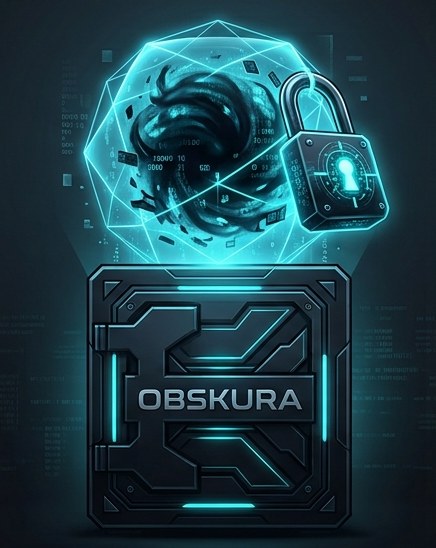
必要なものはすべて、のぞき見するものは何もない
Obskura は、KeePass をモデルにしたパスワードマネージャーと Cryptomator をモデルにしたファイル金庫を 1 つのアプリにまとめ、すでにお使いのサービスで動く同期とバックアップを備えています。
パスワードデータベース
グループ、カスタムフィールド、添付ファイル、変更履歴、有効期限、お気に入り、強力なパスワードの生成ツール。好きな場所に保存できる 1 つの .obk ファイルです。
ファイル金庫
Cryptomator のような暗号化フォルダ:書類や写真をドラッグすると、名前も内容も読めなくなります。ファイルごとに暗号化されるので、Dropbox・OneDrive・iCloud にも最適です。
あなたのサーバーで
SFTP、FTP/FTPS、WebDAV(Nextcloud、Synology、QNAP…)、SMB でデータベースや金庫を開いて保存できます。クラウドを押し付けません。データの置き場所はあなたが決めます。
複数デバイスでリアルタイム
同じデータベースを複数のコンピュータで開けます。変更はエントリ単位で統合され、数秒でほかのデバイスに届きます。
デバイスごとに自分のパス
各コンピュータは一意の ID を持ち、データベースの隣の暗号化ファイルに、データベース・キーファイル・バックアップへの自分のパスを保存します。Mac・Windows・Linux が別々のパスでたどり着いても、同じデータベースを開けます。
自動バックアップ
変更のたびに、暗号化されたコピーがローカルまたはリモートの 2 つ目の保存先に送られ、日付付きの版とキーファイルのコピーも保持できます。デバイスごとに設定できます。
以前のマネージャーから読み込み
Bitwarden、LastPass、1Password、Proton Pass、Dashlane、Keeper に直接サインイン:平文でエクスポートしたファイルは不要です。KeePass、Chrome、Firefox の CSV にも対応。
どのコンピュータからでもすべて見つかる
Obskura アクセスキーが、キーファイル・バックアップ・サーバーの場所を各データベースの隣に暗号化して記録します。データベースを選ぶだけで、残りはアプリが自動で見つけます。
8 言語、さらに追加も可能
イタリア語、英語、ドイツ語、スペイン語、ロシア語、中国語、日本語、アラビア語をシステムの言語に合わせて自動で選択。XML ファイルを読み込めばほかの言語も追加できます。
パスを表示しない
画面にパスやファイル名は表示されません。画面をのぞいた人に見えるのは、あなたが付けた名前だけです。
自動ロック
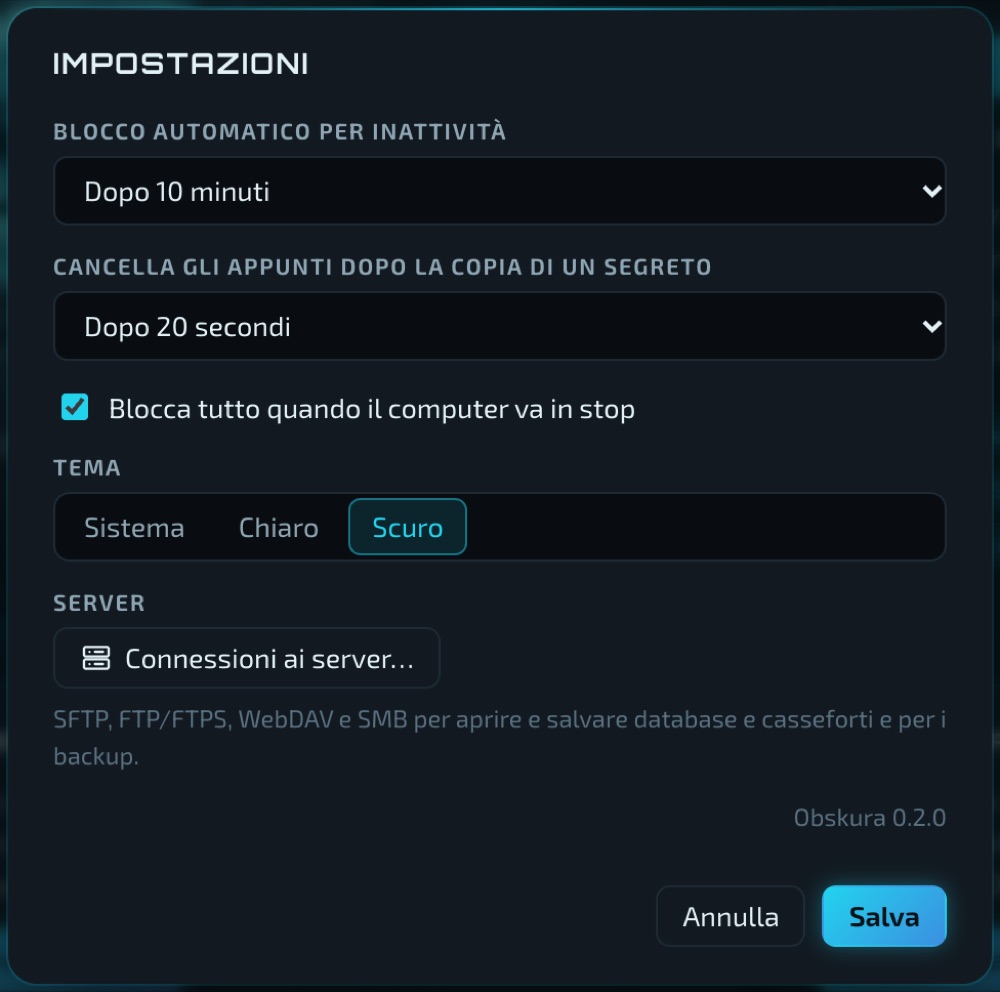
一定時間操作がないときやコンピュータがスリープしたときにロックします。パスワードをコピーしたあと、クリップボードは自動で消去されます。
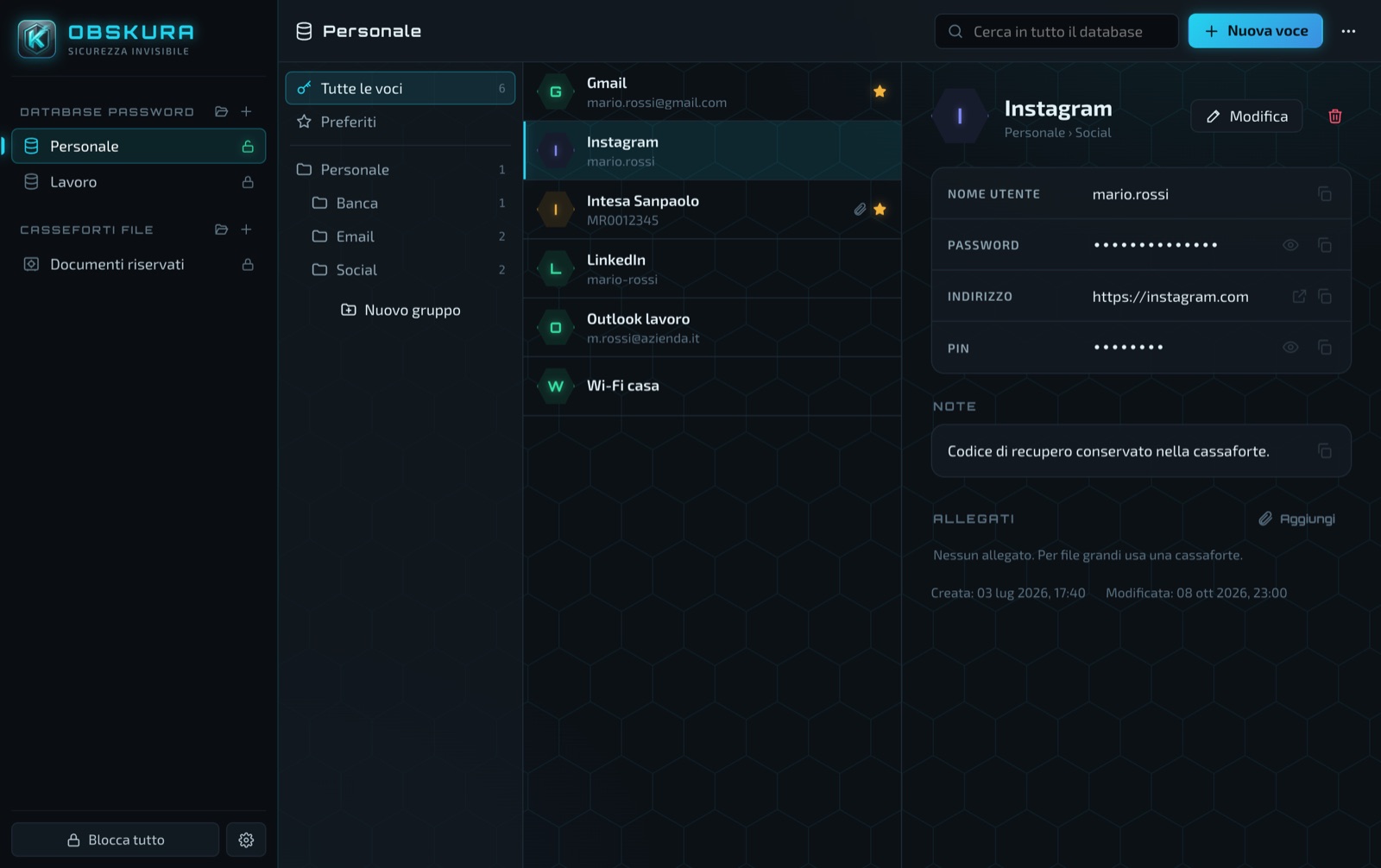
整然として速く、いつでも手元に
- タイトル、ユーザー、アドレス、メモ、タグを瞬時に検索。
- 安全なコピー:パスワードやコードはクリップボードに入り、数秒で消えます。
- 強度の目安つきのパスワード・パスフレーズ生成ツール。
- エントリごとの履歴で、うっかり変更したパスワードも取り戻せます。
- KeePass と同じく、パスワード、キーファイル、またはその両方で開けます。
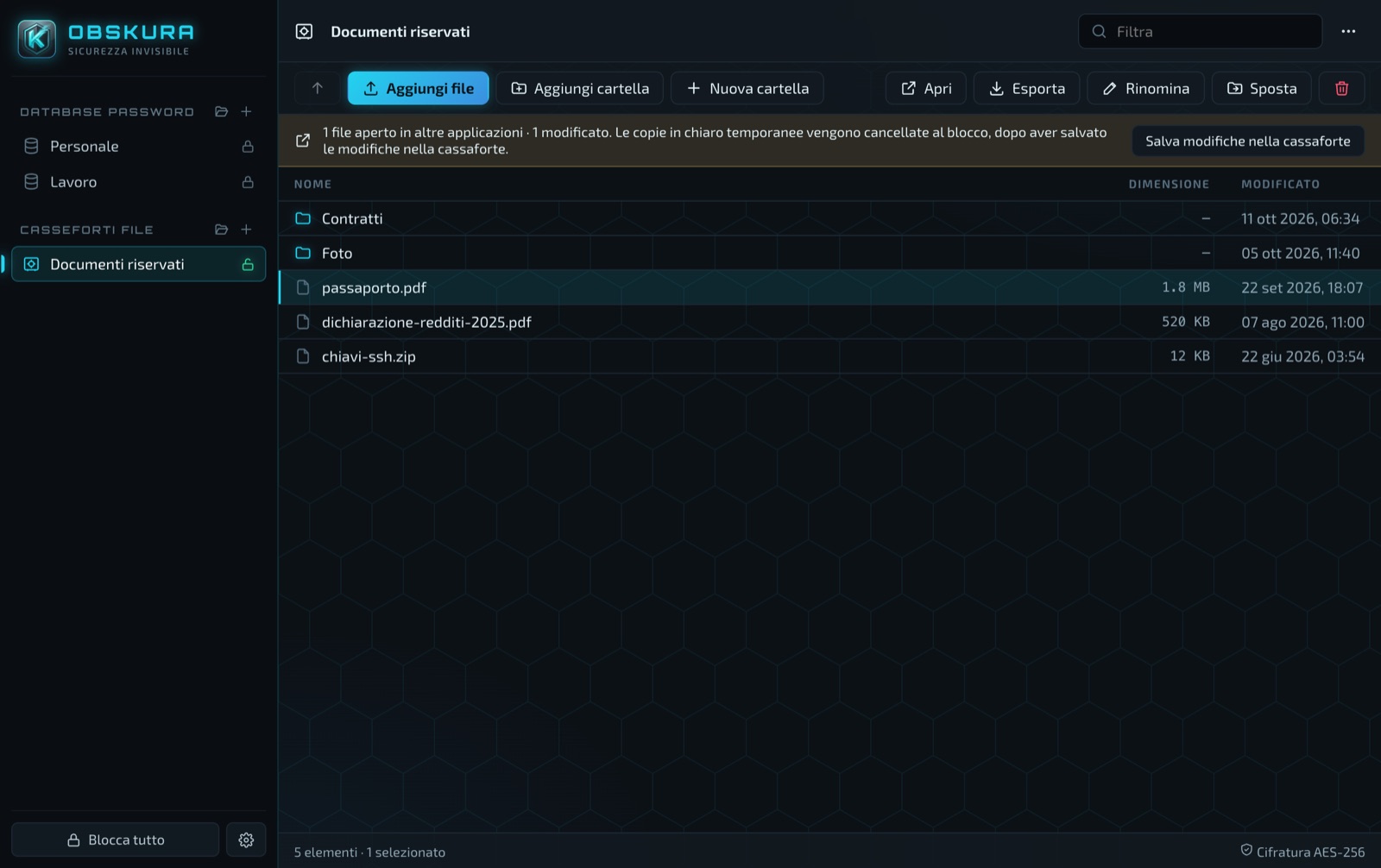
クラウドに置いても書類は安全
- ファイルやフォルダをドラッグするだけで、Obskura が内容と名前を暗号化します。
- ファイルを対応アプリで開き、保存すると自動で暗号化し直されます。
- ファイルは 1 つずつ独立:Dropbox、OneDrive、Google Drive、iCloud と効率よく同期。
- SFTP、WebDAV、SMB 経由で NAS やサーバーでも使えます。
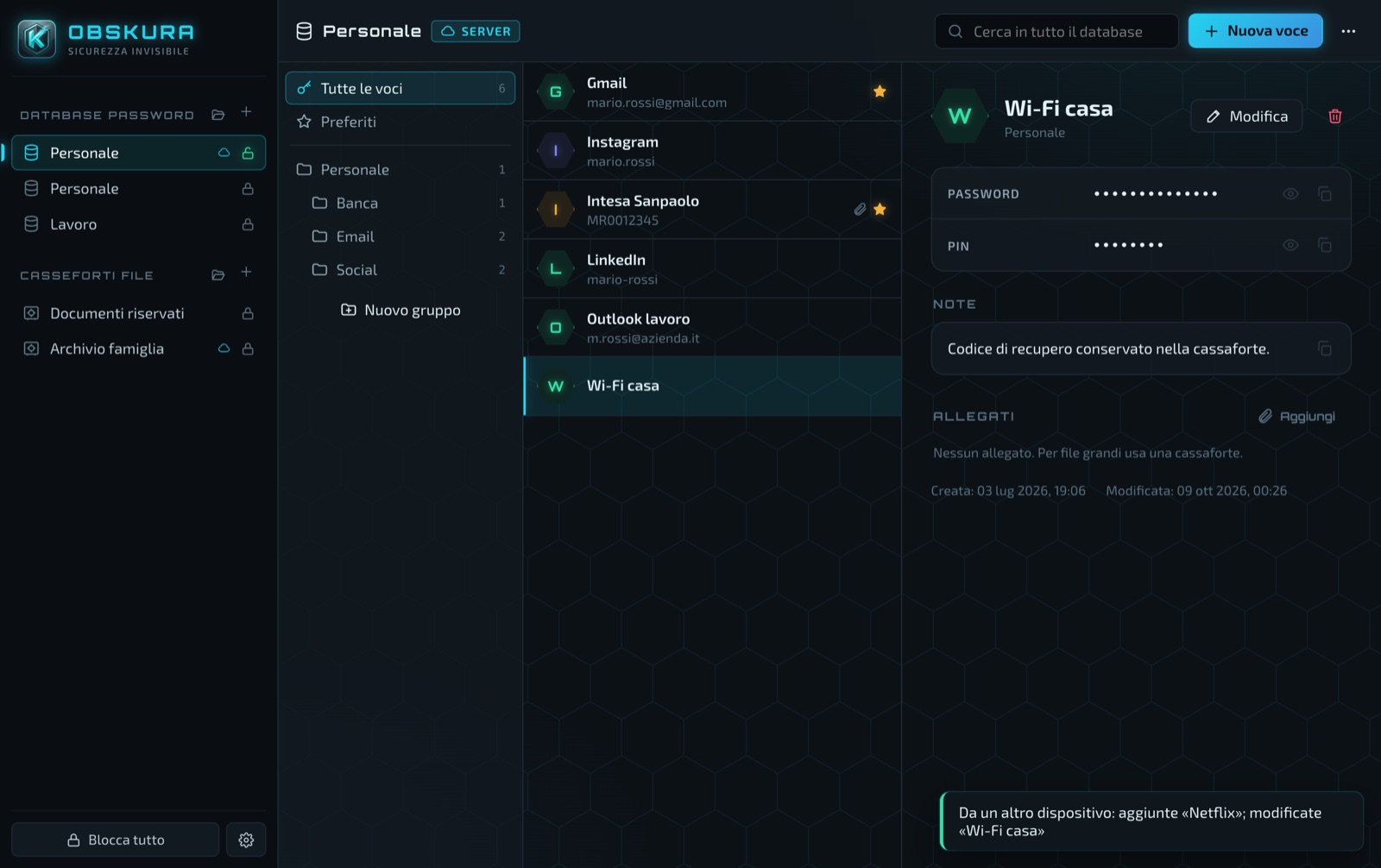
複数のコンピュータで、衝突なしに作業
- 同じデータベースを複数のコンピュータで同時に開けます。
- 変更はエントリ単位で統合:新しいほうが採用され、もう一方は履歴に残ります。
- 各デバイスは一意の ID を持ち、データベース・キーファイル・バックアップへの自分のパスを暗号化ファイルに記録します。
- 「デバイスとパス」ウィンドウで、誰がどこからいつデータベースを使ったかを確認できます。
| 項目 | 方式 |
|---|---|
| 鍵導出 | Argon2id:256 MiB / 3 パス(標準)、1 GiB(高)、2 GiB(最高)——総当たり攻撃を無意味にします |
| 暗号化 | AES-256-GCM、XChaCha20-Poly1305、Serpent、Twofish、Camellia、または独立した鍵を使う複数暗号のカスケード |
| 完全性 | ファイル全体を認証:パラメータを含め、少しでも改ざんされると開けません |
| ファイル名 | AES-SIV、格納フォルダに結び付けて暗号化 |
| 複合鍵 | KeePass KDBX4 と同じくパスワードとキーファイルを組み合わせ |
| デバイスのパス | 各デバイスの ID とともに、Obskura アクセスキーで暗号化したファイルに保存(AES-256-GCM) |
| プライバシー | アカウントもテレメトリもなし:アプリが接続するのは、あなたが設定したサーバーだけです |
あなたの言語で
Obskura はシステムの言語で起動します。含まれていない言語の場合は英語を使います。言語は設定からいつでも変更できます。
- 8 言語を内蔵:イタリア語、英語、ドイツ語、スペイン語、ロシア語、中国語(簡体字)、日本語、アラビア語(右から左)。
- 開かれた翻訳:アプリのテキストはすべて言語ごとに 1 つの XML ファイルにまとまっています。設定 → 言語からテンプレートをエクスポートし、翻訳して読み込めば、新しい言語がすぐに使えます。
- 修正も同じ仕組み:数項目だけの XML ファイルなら、そのテキストだけを修正します。
2 分でパスワードマネージャーを乗り換え
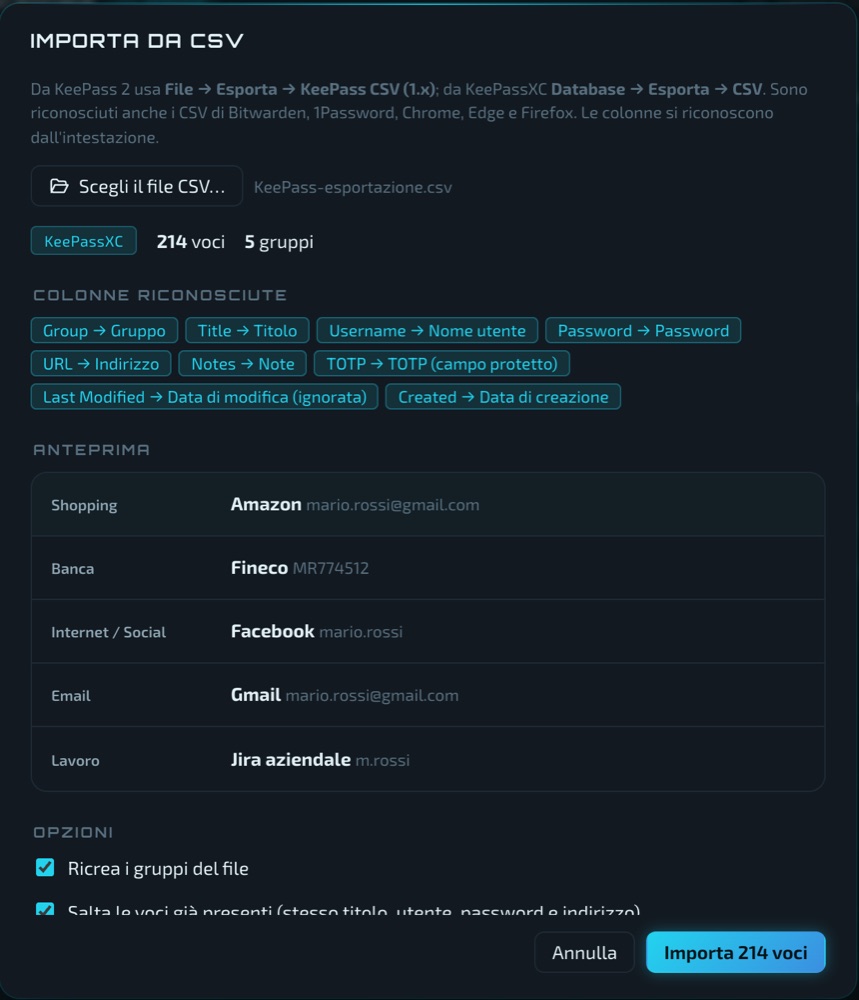
Obskura から以前のサービスに直接サインイン:保管庫はあなたのコンピュータにダウンロードされてそこで復号され、平文のエクスポートファイルは作られません。フォルダ、カスタムフィールド、TOTP コード、カード、メモも引き継がれます。
CSV ファイルからも読み込めます:KeePass、KeePassXC、Chrome、Edge、Firefox など。1Password、Proton Pass、Dashlane、Keeper には、各サービスの公式コマンドラインツールが必要です。
Obskura 0.3.0 をダウンロード
無料、登録不要、8 言語対応。お使いのシステムに合うバージョンを強調表示しています。
Windows
お使いのシステムWindows 10 / 11、64 ビット。インストーラーは Windows の言語を使います。
総ダウンロード数: –
Linux
お使いのシステム64 ビット(x86_64)。Ubuntu 22.04 以降、Debian 12 以降、Fedora および派生ディストリビューション。
総ダウンロード数: –
chmod +x Obskura_*.AppImage)。ダウンロードしたファイルが破損や改ざんのない本物かを確かめるには、そのフィンガープリントを SHA-256 の一覧と照合してください。macOS と Linux では shasum -a 256 ファイル名、Windows では certutil -hashfile ファイル名 SHA256 を使います。
ユーザーマニュアル
すべての機能を解説した PDF マニュアル:データベース、金庫、サーバー、バックアップ、デバイスとパス、言語、読み込み。
Obskura を翻訳する
空の XML テンプレートには、翻訳が必要なアプリのすべてのテキストが含まれ、それぞれに英語の参照テキストが付いています。記入したら Obskura に読み込んで確認し、お問い合わせページから添付ファイルとして送ってください。手順はすべてマニュアルの第 14 章で説明しています。
Obskura でパスワードとファイルを安全に保つ方法:自分の NAS で、クラウドで暗号化して、ほかのパスワード管理ツールから乗り換えて。
クラウドを使わず自分の NAS でパスワード管理
Obskura で Synology、QNAP、TrueNAS の NAS にパスワードを保存する方法:パソコン上で暗号化し、SFTP や WebDAV で保存、複数のパソコン間でリアルタイムに同期。無料、アカウント不要。
ガイドを読む →Bitwarden、1Password、LastPass などから Obskura へ移行
平文のファイルを使わずに Bitwarden、LastPass、1Password、Proton Pass、Dashlane、Keeper から直接、または KeePass、KeePassXC、Chrome、Edge、Firefox の CSV からパスワードを Obskura に読み込む方法。
ガイドを読む →Obskura と KeePassXC、どちらを選ぶ?違いと選び方
無料のパスワード管理ツール Obskura と KeePassXC の率直な比較:ファイル形式、同期、サーバー、暗号、ファイル金庫、ブラウザー、スマートフォン。
ガイドを読む →Dropbox、OneDrive、iCloud、Google Drive のファイルを暗号化
Obskura の金庫で、文書や写真をクラウドに届く前に暗号化する方法:ファイルごとに暗号化、名前とフォルダーを隠し、同期は通常どおり。無料で使える Cryptomator の代替。
ガイドを読む →質問
Obskura は本当に無料ですか?
はい。誰でも、仕事を含むあらゆる用途に無料で使えます。サブスクリプションも有料版も広告もありません。ソースコードは検証したい人のために公開されています(PolyForm Strict ライセンス)。読んだりビルドしたりはできますが、改変や再配布はできません。
パスワードはどこに保存されますか?
あなたが保存した場所だけです:コンピュータ上のファイル、USB メモリ、同期フォルダ、あなたのサーバー。Obskura は独自のサーバーを持たず、データを収集しません。
マスターパスワードを忘れたらどうなりますか?
誰にも、私たちにも復元できません。それが本物の暗号化の代償です。覚えられる長いフレーズを使い、キーファイルと Obskura アクセスキーのコピーを安全な場所に保管してください。
Obskura アクセスキーとは何ですか?
初回起動時に生成されるコードで、各データベースの隣に保存される情報(キーファイル・バックアップ・サーバーの場所、各デバイスのパス)を暗号化します。別のコンピュータでは一度入力するだけで、Obskura がすべて自動で見つけます。データベースのパスワードの代わりにはなりません。
複数のコンピュータで同時に使えますか?
はい。データベースを同期フォルダかサーバーに置けば、各コンピュータの変更は自動で統合され、数秒でほかのコンピュータに届きます。フォルダ名が Mac・Windows・Linux で違っていても、各コンピュータが自分のパスを記憶します。
アプリは何語で起動しますか?
システムの言語がイタリア語、英語、ドイツ語、スペイン語、ロシア語、中国語、日本語、アラビア語のいずれかならその言語で、それ以外は英語で起動します。設定 → 言語で別の言語を選んだり、XML ファイルから新しい言語を読み込んだりできます。
Bitwarden、1Password、LastPass からパスワードを読み込むには?
データベースを開き、メニュー ⋯ →「オンラインのパスワード管理から読み込む」でサービスを選んでサインインします。データはあなたのコンピュータで復号されてデータベースに追加され、中間ファイルは作られません。
スマートフォン用のアプリはありますか?
まだありません。Obskura は Windows、macOS、Linux 向けです。