
Tus secretos, invisibles para todos menos para ti.
Obskura protege contraseñas y archivos con cifrado de nivel militar. Sin cuentas, sin suscripciones, sin servicios de terceros: tus datos se quedan donde tú decidas, en el ordenador, en una memoria USB, en tu nube o en tu servidor.
Todo lo que necesitas, nada que te espíe
Obskura reúne en una sola app un gestor de contraseñas inspirado en KeePass y cajas fuertes de archivos inspiradas en Cryptomator, con sincronización y copias de seguridad que funcionan con los servicios que ya usas.
Bases de datos de contraseñas
Grupos, campos personalizados, adjuntos, historial de cambios, caducidades, favoritos y un generador de contraseñas robustas. Un único archivo .obk que guardas donde quieras.
Cajas fuertes de archivos
Una carpeta cifrada al estilo de Cryptomator: arrastras documentos y fotos, y los nombres y el contenido se vuelven ilegibles. Cada archivo se cifra por separado, ideal con Dropbox, OneDrive e iCloud.
En tus servidores
Abre y guarda bases de datos y cajas fuertes por SFTP, FTP/FTPS, WebDAV (Nextcloud, Synology, QNAP…) y SMB. Ninguna nube impuesta: tú decides dónde están los datos.
Varios dispositivos en tiempo real
La misma base de datos abierta en varios ordenadores: los cambios se combinan entrada por entrada y llegan a los demás en pocos segundos.
Cada dispositivo, sus propias rutas
Cada ordenador tiene un identificador único y guarda, en el archivo cifrado junto a la base de datos, sus propias rutas a la base de datos, el archivo de clave y la copia de seguridad. Mac, Windows y Linux abren la misma base de datos aunque lleguen a ella por rutas distintas.
Copia de seguridad automática
Con cada cambio, una copia cifrada va a un segundo destino, local o remoto, con versiones fechadas y copia del archivo de clave. Cada dispositivo puede tener la suya.
Importa desde tu antiguo gestor
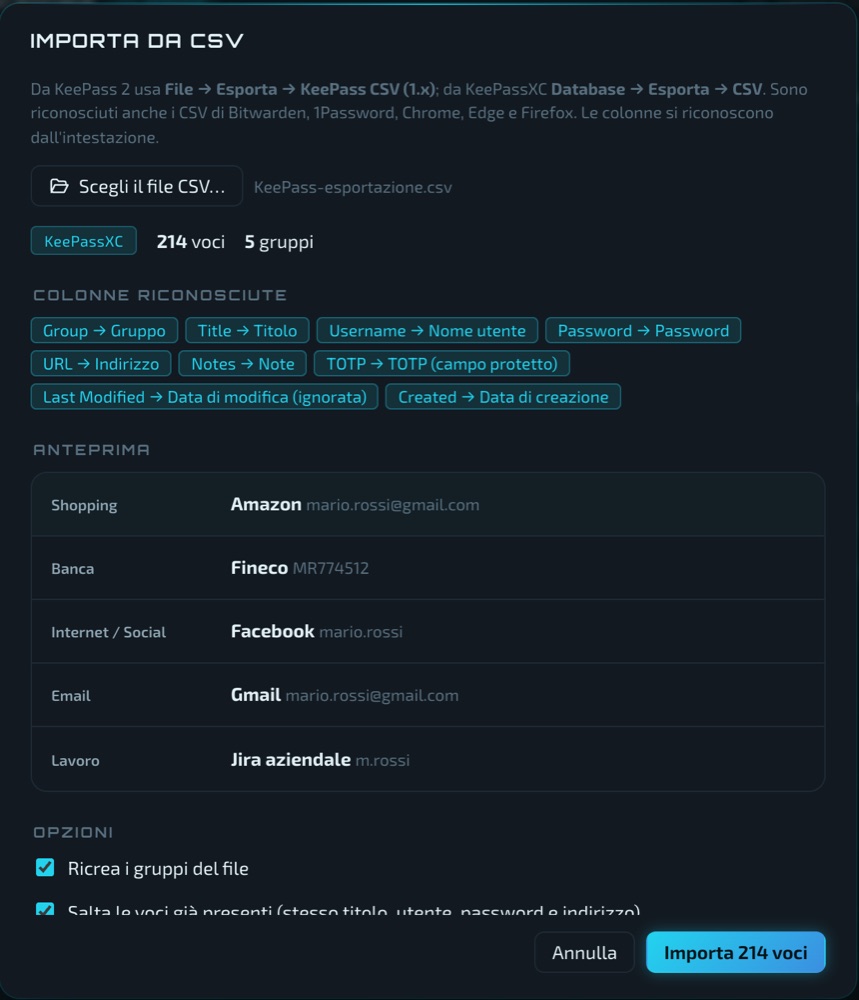
Acceso directo a Bitwarden, LastPass, 1Password, Proton Pass, Dashlane y Keeper: sin archivos exportados sin cifrar. Además, CSV de KeePass, Chrome y Firefox.
Encuéntralo todo, desde cualquier ordenador
Una clave de acceso de Obskura cifra junto a cada base de datos dónde están el archivo de clave, las copias de seguridad y los servidores. Eliges la base de datos y la app encuentra el resto sola.
8 idiomas, y otros a medida
Italiano, inglés, alemán, español, ruso, chino, japonés y árabe, elegidos automáticamente según el idioma del sistema. Se pueden añadir otros idiomas importando un archivo XML.
Ninguna ruta a la vista
En la interfaz no aparecen rutas ni nombres de archivo: quien mira la pantalla solo ve los nombres que tú has elegido.
Bloqueo automático
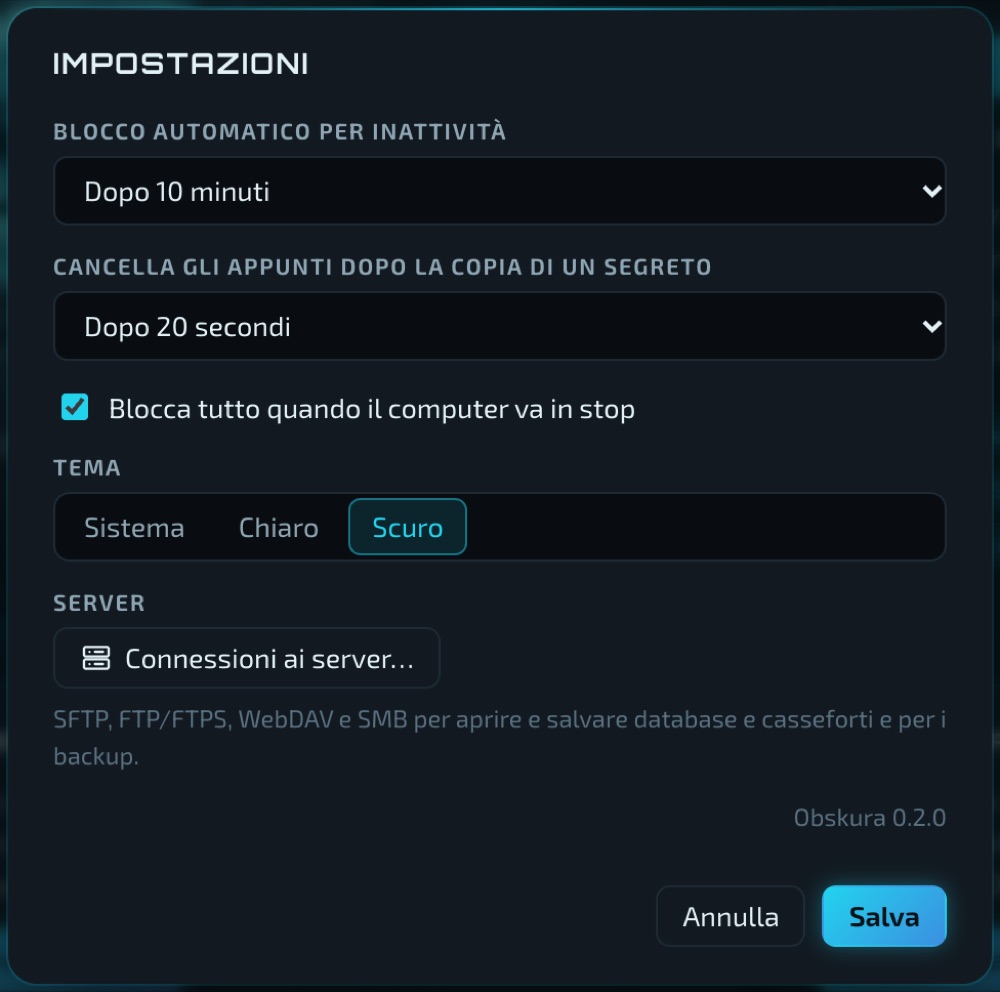
Se bloquea tras un periodo de inactividad y cuando el ordenador entra en suspensión. El portapapeles se vacía solo tras copiar una contraseña.
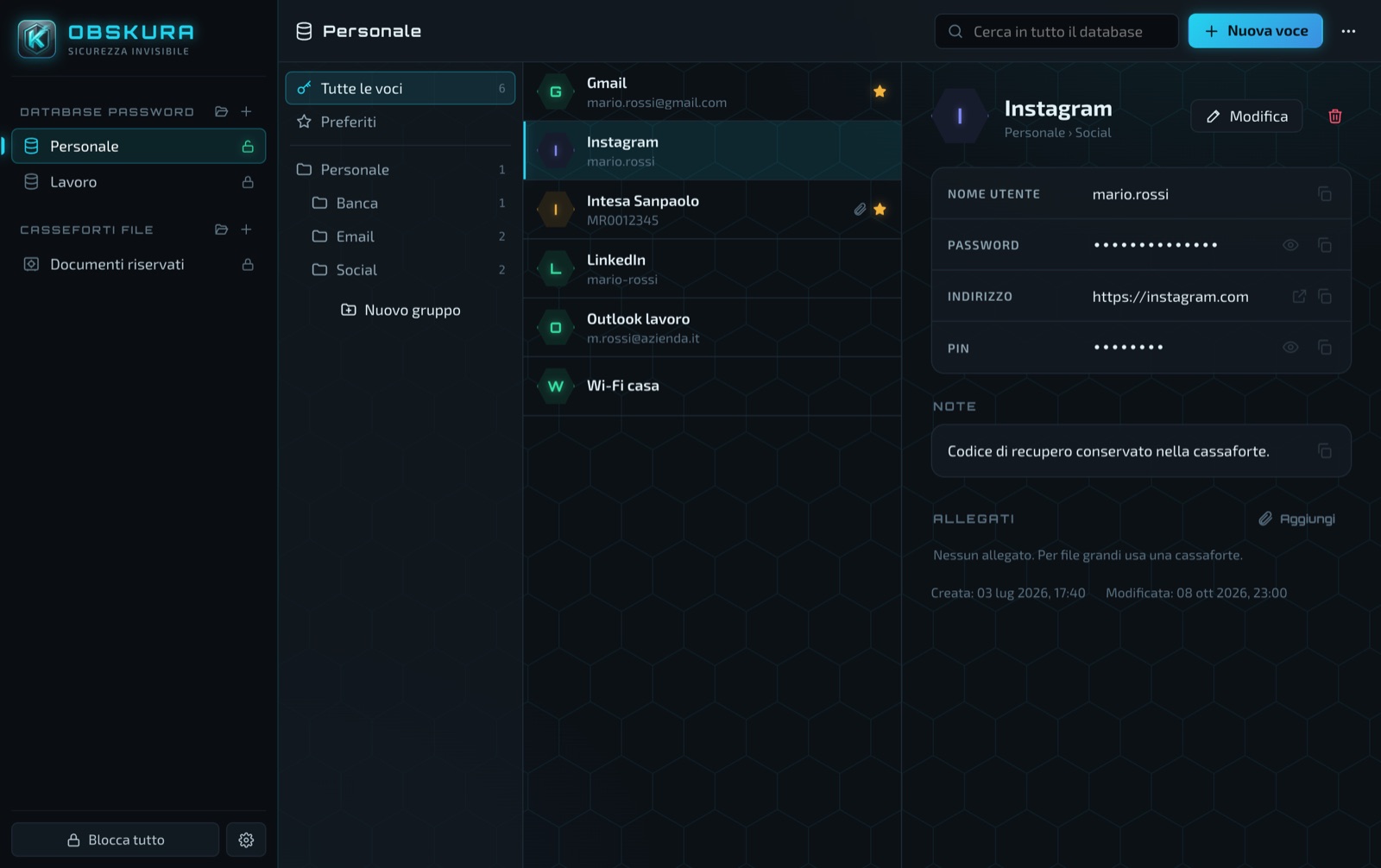
Ordenado, rápido, siempre a mano
- Búsqueda instantánea en títulos, usuarios, direcciones, notas y etiquetas.
- Copia segura: contraseñas y códigos van al portapapeles y desaparecen a los pocos segundos.
- Generador de contraseñas y frases con estimación de la robustez.
- Historial de cada entrada, para recuperar una contraseña cambiada por error.
- Apertura con contraseña, archivo de clave o ambos, como en KeePass.
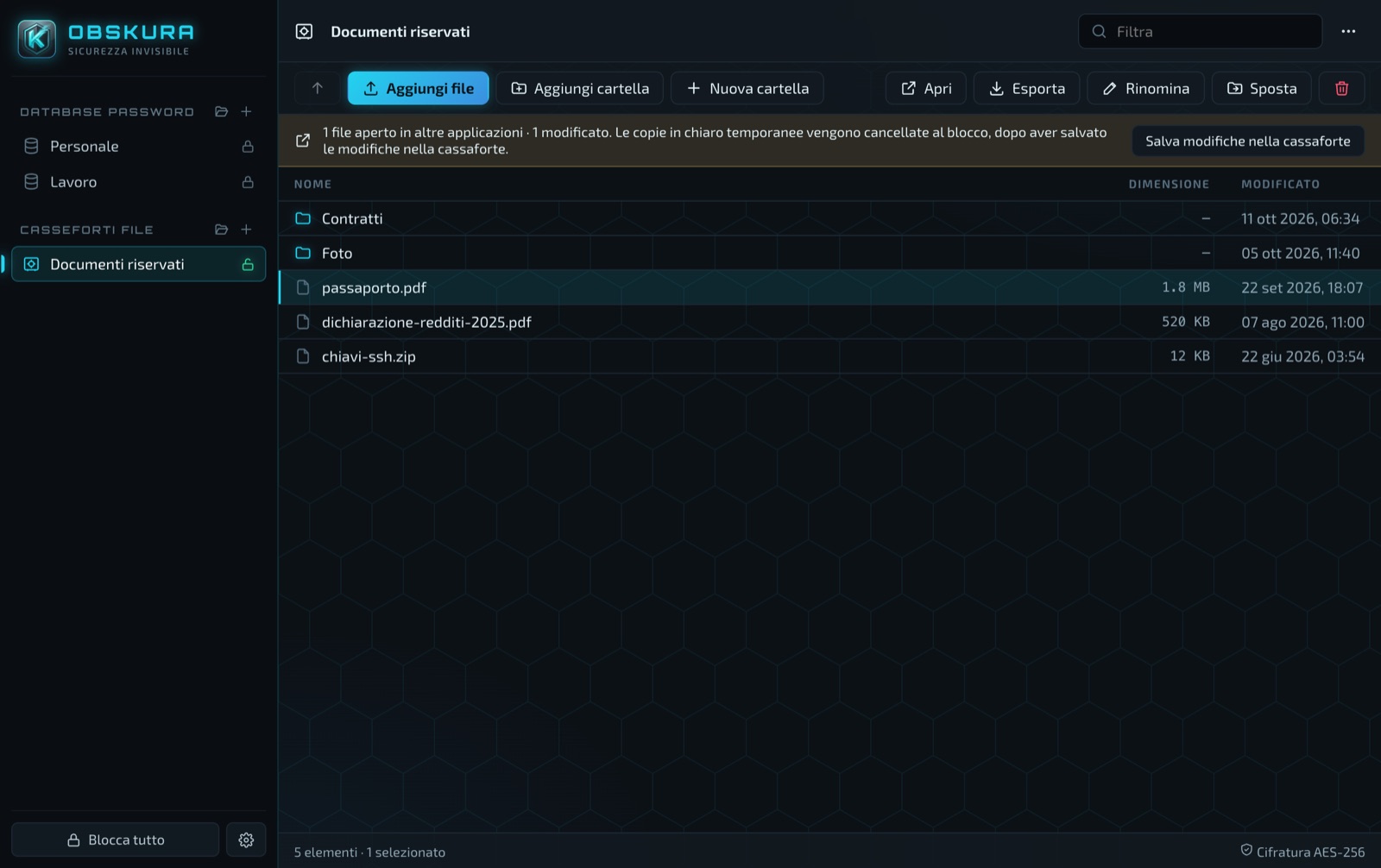
Documentos seguros incluso en la nube
- Arrastras archivos y carpetas: Obskura cifra el contenido y los nombres.
- Abres un archivo con su programa y, al guardarlo, vuelve a cifrarse solo.
- Cada archivo es independiente: sincronización eficiente con Dropbox, OneDrive, Google Drive e iCloud.
- Funciona también en NAS y servidores por SFTP, WebDAV y SMB.
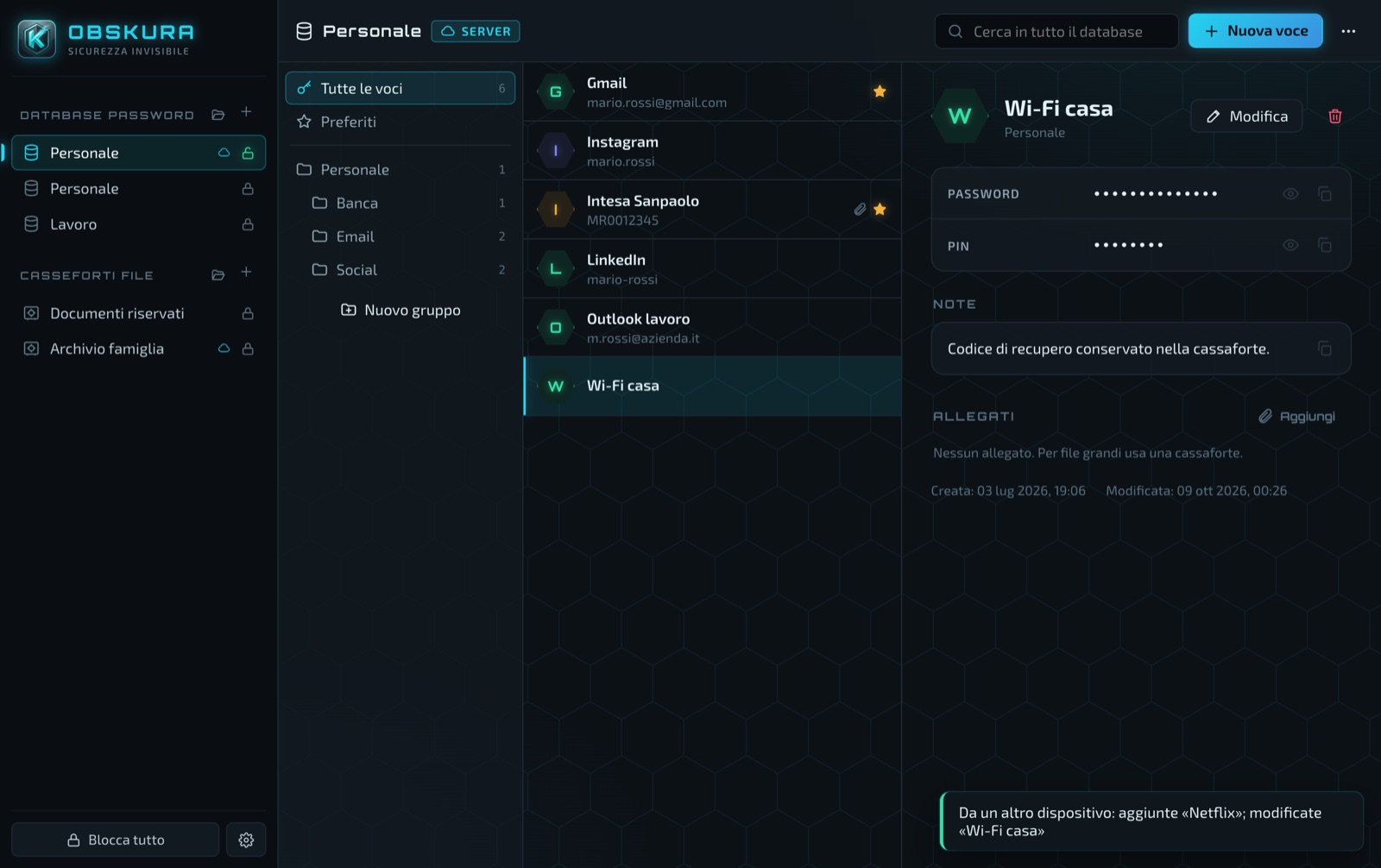
Trabaja en varios ordenadores, sin conflictos
- La misma base de datos abierta en varios ordenadores a la vez.
- Los cambios se combinan entrada por entrada: gana el más reciente y el otro queda en el historial.
- Cada dispositivo tiene un identificador único y recuerda sus propias rutas a la base de datos, el archivo de clave y la copia de seguridad, en un archivo cifrado.
- En la ventana «Dispositivos y rutas» ves quién usa la base de datos, desde dónde y cuándo.
Cifrado sin concesiones
Algoritmos estándar, parámetros robustos y ningún atajo. Los datos en claro solo permanecen en memoria y se borran al cerrar. El código fuente es público: cualquiera puede verificarlo.
| Qué | Cómo |
|---|---|
| Derivación de la clave | Argon2id: 256 MiB / 3 pasadas (estándar), 1 GiB (alta) o 2 GiB (extrema): hace inútiles los ataques de fuerza bruta |
| Cifrado | AES-256-GCM, XChaCha20-Poly1305, Serpent, Twofish, Camellia o cascadas de varios cifrados con claves independientes |
| Integridad | Todo el archivo está autenticado: cualquier alteración, incluso de los parámetros, impide abrirlo |
| Nombres de archivo | AES-SIV, vinculados a la carpeta que los contiene |
| Clave compuesta | Contraseña y archivo de clave combinados como en KeePass KDBX4 |
| Rutas de los dispositivos | Guardadas con el identificador de cada dispositivo en un archivo cifrado con la clave de acceso de Obskura (AES-256-GCM) |
| Privacidad | Sin cuentas ni telemetría: la app solo se conecta a los servidores que configuras |
Habla tu idioma
Obskura se abre en el idioma de tu sistema; si no está entre los incluidos, usa el inglés. Puedes cambiarlo cuando quieras en los Ajustes.
- 8 idiomas incluidos: italiano, inglés, alemán, español, ruso, chino (simplificado), japonés y árabe (de derecha a izquierda).
- Traducciones abiertas: todos los textos de la app están en un archivo XML por idioma. Exportas la plantilla desde Ajustes → Idioma, traduces los textos e importas el archivo: el nuevo idioma aparece al instante.
- Las correcciones funcionan igual: un archivo XML con pocas entradas corrige solo esos textos.
Descargar todos los archivos XML zip · los 8 idiomas, como base para una nueva traducción · 147 KB
Cambia de gestor en dos minutos
Accede a tu antiguo servicio directamente desde Obskura: la caja fuerte se descarga y se descifra en tu ordenador, sin crear archivos exportados sin cifrar. Se conservan carpetas, campos personalizados, códigos TOTP, tarjetas y notas.
También desde archivos CSV: KeePass, KeePassXC, Chrome, Edge, Firefox y otros. 1Password, Proton Pass, Dashlane y Keeper requieren la herramienta oficial de línea de comandos del servicio.
Descarga Obskura 0.3.0
Gratuito, sin registro, en 8 idiomas. Hemos destacado la versión adecuada para tu sistema.
Windows
Tu sistemaWindows 10 y 11, 64 bits. El instalador usa el idioma de Windows.
Descargas totales: –
macOS
Tu sistemamacOS 11 o posterior, procesadores Apple Silicon (M1 y posteriores).
Descargas totales: –
Linux
Tu sistema64 bits (x86_64). Ubuntu 22.04+, Debian 12+, Fedora y derivadas.
Descargas totales: –
chmod +x Obskura_*.AppImage).Para comprobar que un archivo descargado está íntegro y es auténtico, compara su huella con la lista SHA-256: shasum -a 256 archivo en macOS y Linux, certutil -hashfile archivo SHA256 en Windows.
Manual de instrucciones
El manual completo en PDF, con todas las funciones: bases de datos, cajas fuertes, servidores, copias de seguridad, dispositivos y rutas, idiomas e importación.
Traduce Obskura
La plantilla XML vacía contiene todos los textos de la aplicación que hay que traducir, cada uno con el texto inglés de referencia al lado. Rellénala, pruébala importándola en Obskura y envíanosla como adjunto desde la página de contacto. El capítulo 14 del manual explica todos los pasos.
Cómo usar Obskura para mantener seguros contraseñas y archivos: en tu propio NAS, cifrados en la nube o viniendo de otro gestor de contraseñas.
Gestor de contraseñas en tu propio NAS, sin la nube
Cómo guardar tus contraseñas en tu NAS Synology, QNAP o TrueNAS con Obskura: cifradas en el ordenador, guardadas por SFTP o WebDAV y sincronizadas en tiempo real entre ordenadores. Gratis y sin cuenta.
Leer la guía →Pasar a Obskura desde Bitwarden, 1Password, LastPass y otros
Cómo importar tus contraseñas a Obskura directamente desde Bitwarden, LastPass, 1Password, Proton Pass, Dashlane y Keeper sin archivos en claro, o desde CSV de KeePass, KeePassXC, Chrome, Edge y Firefox.
Leer la guía →¿Obskura o KeePassXC? Diferencias y cuál elegir
Una comparación honesta entre Obskura y KeePassXC, dos gestores de contraseñas gratuitos: formato, sincronización, servidores, cifrado, cajas fuertes de archivos, navegador y móvil.
Leer la guía →Cifrar archivos en Dropbox, OneDrive, iCloud y Google Drive
Cómo cifrar documentos y fotos antes de que lleguen a la nube con las cajas fuertes de Obskura: cada archivo cifrado por separado, nombres y carpetas ocultos, sincronización normal. Gratis, alternativa a Cryptomator.
Leer la guía →Preguntas
¿Obskura es realmente gratuito?
Sí, para cualquiera y para cualquier uso, también profesional: sin suscripciones, versiones de pago ni publicidad. El código fuente es público para quien quiera verificarlo (licencia PolyForm Strict): se puede leer y compilar, pero no modificar ni redistribuir.
¿Dónde acaban mis contraseñas?
Solo donde tú las guardas: un archivo en el ordenador, en una memoria USB, en una carpeta sincronizada o en tu servidor. Obskura no tiene servidores propios y no recopila datos.
¿Qué pasa si olvido la contraseña maestra?
Nadie, ni siquiera nosotros, puede recuperarla: es el precio de un cifrado real. Usa una frase larga que recuerdes y guarda una copia del archivo de clave y de la clave de acceso de Obskura en un lugar seguro.
¿Qué es la clave de acceso de Obskura?
Un código generado en el primer inicio que cifra la información guardada junto a cada base de datos (dónde están el archivo de clave, las copias de seguridad, los servidores y las rutas de cada dispositivo). En otro ordenador la introduces una vez y Obskura lo encuentra todo sola. No sustituye la contraseña de las bases de datos.
¿Puedo usarlo en varios ordenadores a la vez?
Sí. Pon la base de datos en una carpeta sincronizada o en un servidor: los cambios de cada ordenador se combinan automáticamente y llegan a los demás en pocos segundos. Cada ordenador recuerda sus propias rutas, aunque la carpeta se llame distinto en Mac, Windows y Linux.
¿En qué idioma se abre la app?
En el del sistema, si es italiano, inglés, alemán, español, ruso, chino, japonés o árabe; si no, en inglés. En Ajustes → Idioma puedes elegir otro o importar uno nuevo desde un archivo XML.
¿Cómo importo las contraseñas de Bitwarden, 1Password o LastPass?
Abre una base de datos, menú ⋯ → «Importar desde un gestor en línea», elige el servicio y accede. Los datos se descifran en tu ordenador y se añaden a la base de datos, sin archivos intermedios.
¿Hay una app para smartphone?
Todavía no: Obskura está disponible para Windows, macOS y Linux.