
Deine Geheimnisse, unsichtbar für alle außer dich.
Obskura schützt Passwörter und Dateien mit Verschlüsselung auf militärischem Niveau. Kein Konto, kein Abo, kein Drittanbieterdienst: Deine Daten bleiben dort, wo du es willst – auf dem Computer, auf einem USB-Stick, in deiner Cloud oder auf deinem Server.
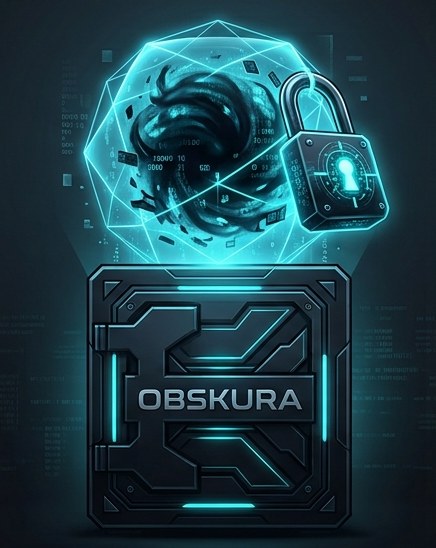
Alles, was du brauchst, nichts, was dich ausspioniert
Obskura vereint in einer App einen Passwort-Manager nach dem Vorbild von KeePass und Dateitresore nach dem Vorbild von Cryptomator, mit Synchronisierung und Sicherung, die mit den Diensten funktionieren, die du schon nutzt.
Passwort-Datenbanken
Gruppen, eigene Felder, Anhänge, Änderungsverlauf, Ablaufdaten, Favoriten und ein Generator für starke Passwörter. Eine einzige .obk-Datei, die du speicherst, wo du willst.
Dateitresore
Ein verschlüsselter Ordner im Stil von Cryptomator: Du ziehst Dokumente und Fotos hinein, Namen und Inhalte werden unlesbar. Jede Datei wird einzeln verschlüsselt – ideal mit Dropbox, OneDrive und iCloud.
Auf deinen Servern
Datenbanken und Tresore über SFTP, FTP/FTPS, WebDAV (Nextcloud, Synology, QNAP…) und SMB öffnen und speichern. Keine aufgezwungene Cloud: Du entscheidest, wo die Daten liegen.
Mehrere Geräte in Echtzeit
Dieselbe Datenbank auf mehreren Computern geöffnet: Änderungen werden Eintrag für Eintrag zusammengeführt und erreichen die anderen in wenigen Sekunden.
Jedes Gerät, seine eigenen Pfade
Jeder Computer hat eine eindeutige Kennung und speichert in der verschlüsselten Datei neben der Datenbank seine eigenen Pfade zu Datenbank, Schlüsseldatei und Sicherung. Mac, Windows und Linux öffnen dieselbe Datenbank, auch wenn sie sie über unterschiedliche Pfade erreichen.
Automatische Sicherung
Bei jeder Änderung landet eine verschlüsselte Kopie an einem zweiten Ziel, lokal oder entfernt, mit datierten Versionen und einer Kopie der Schlüsseldatei. Jedes Gerät kann sein eigenes haben.
Import aus deinem alten Manager
Direkte Anmeldung bei Bitwarden, LastPass, 1Password, Proton Pass, Dashlane und Keeper: keine im Klartext exportierten Dateien. Dazu CSV aus KeePass, Chrome, Firefox.
Alles wiederfinden, von jedem Computer
Ein Obskura-Zugangsschlüssel verschlüsselt neben jeder Datenbank, wo Schlüsseldatei, Sicherungen und Server liegen. Du wählst die Datenbank, den Rest findet die App selbst.
8 Sprachen und weitere nach Bedarf
Italienisch, Englisch, Deutsch, Spanisch, Russisch, Chinesisch, Japanisch und Arabisch, automatisch nach der Systemsprache gewählt. Weitere Sprachen lassen sich per XML-Datei hinzufügen.
Keine Pfade sichtbar
In der Oberfläche erscheinen keine Pfade oder Dateinamen: Wer auf den Bildschirm schaut, sieht nur die Namen, die du gewählt hast.
Automatische Sperre
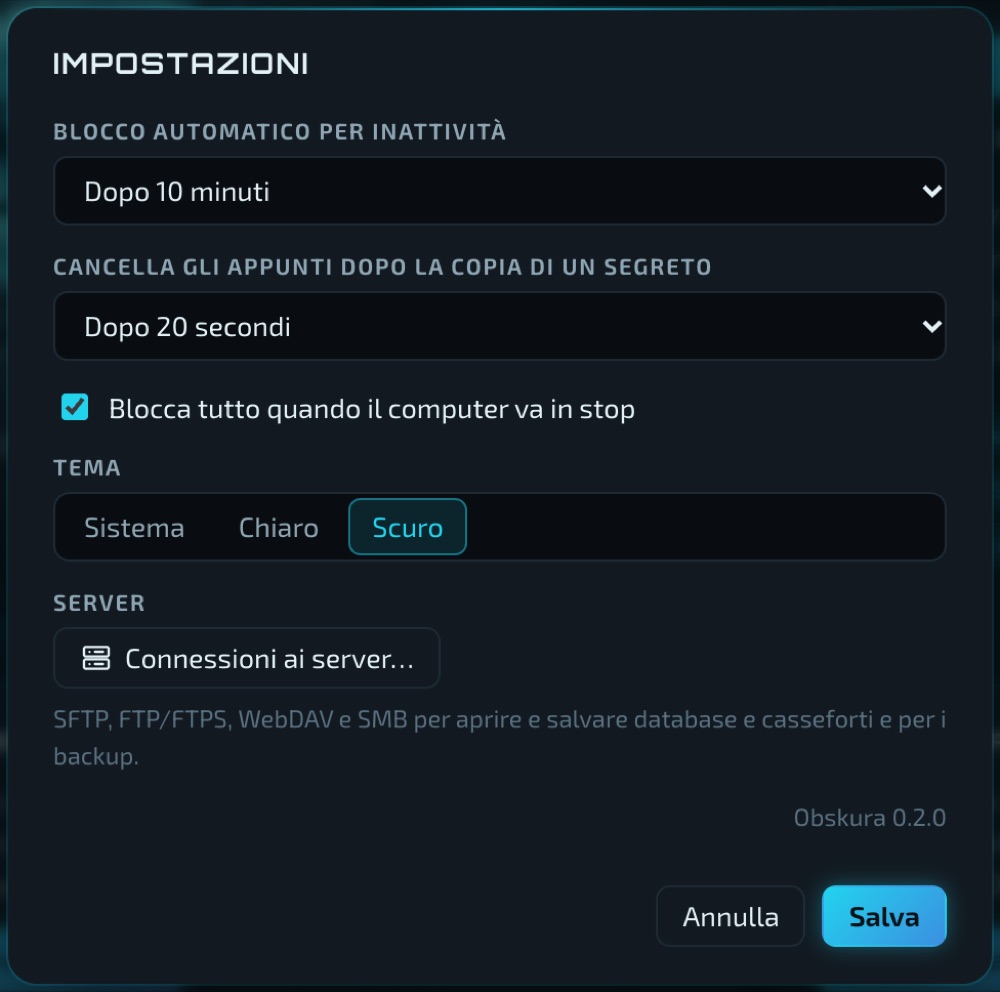
Sperrt sich nach einer Zeit der Inaktivität und wenn der Computer in den Ruhezustand geht. Die Zwischenablage leert sich nach dem Kopieren eines Passworts von selbst.
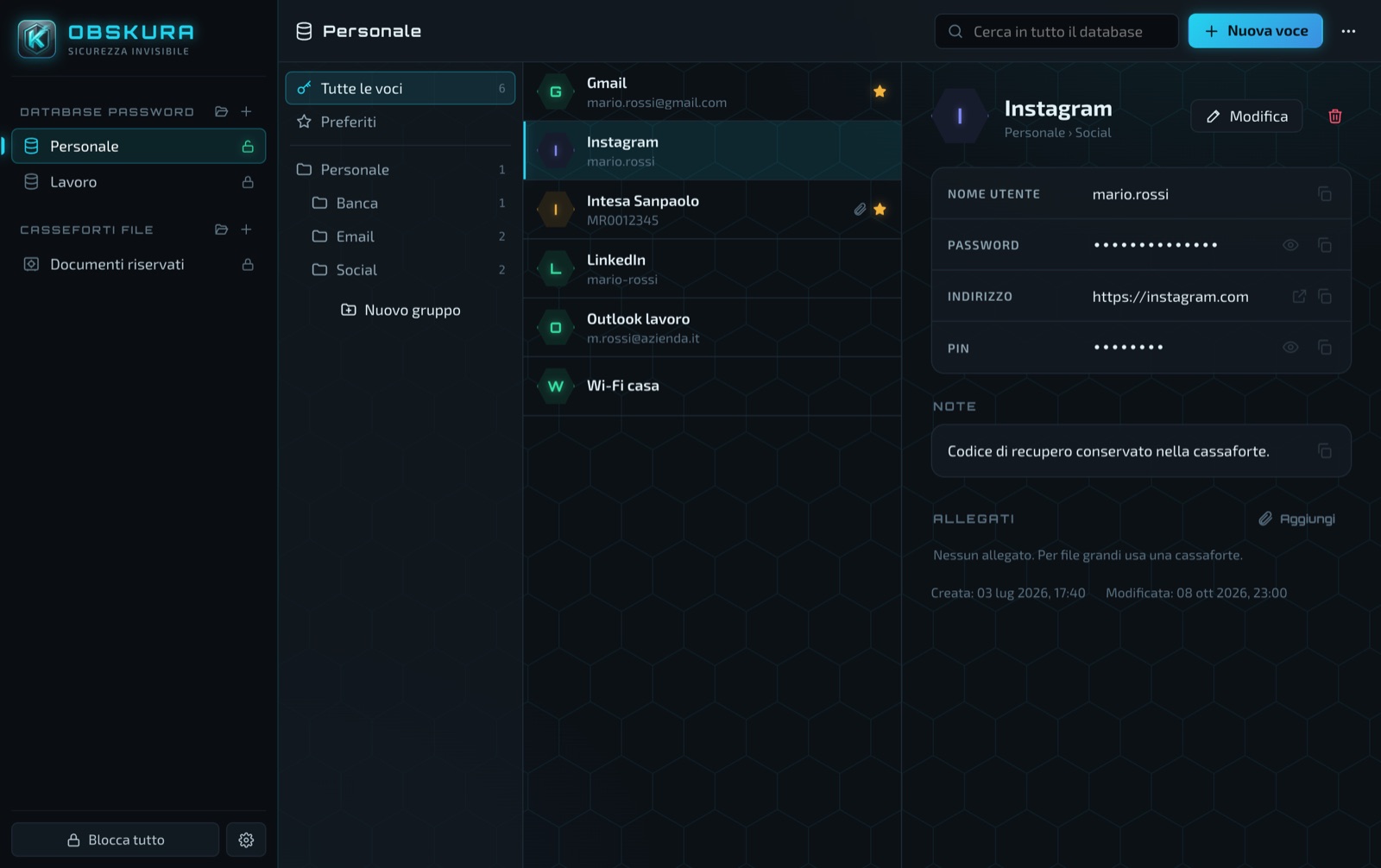
Ordentlich, schnell, immer griffbereit
- Sofortsuche in Titeln, Benutzern, Adressen, Notizen und Schlagwörtern.
- Sicheres Kopieren: Passwörter und Codes landen in der Zwischenablage und verschwinden nach wenigen Sekunden.
- Generator für Passwörter und Passphrasen mit Stärkeabschätzung.
- Verlauf jedes Eintrags, um ein versehentlich geändertes Passwort wiederherzustellen.
- Öffnen mit Passwort, Schlüsseldatei oder beidem, wie bei KeePass.
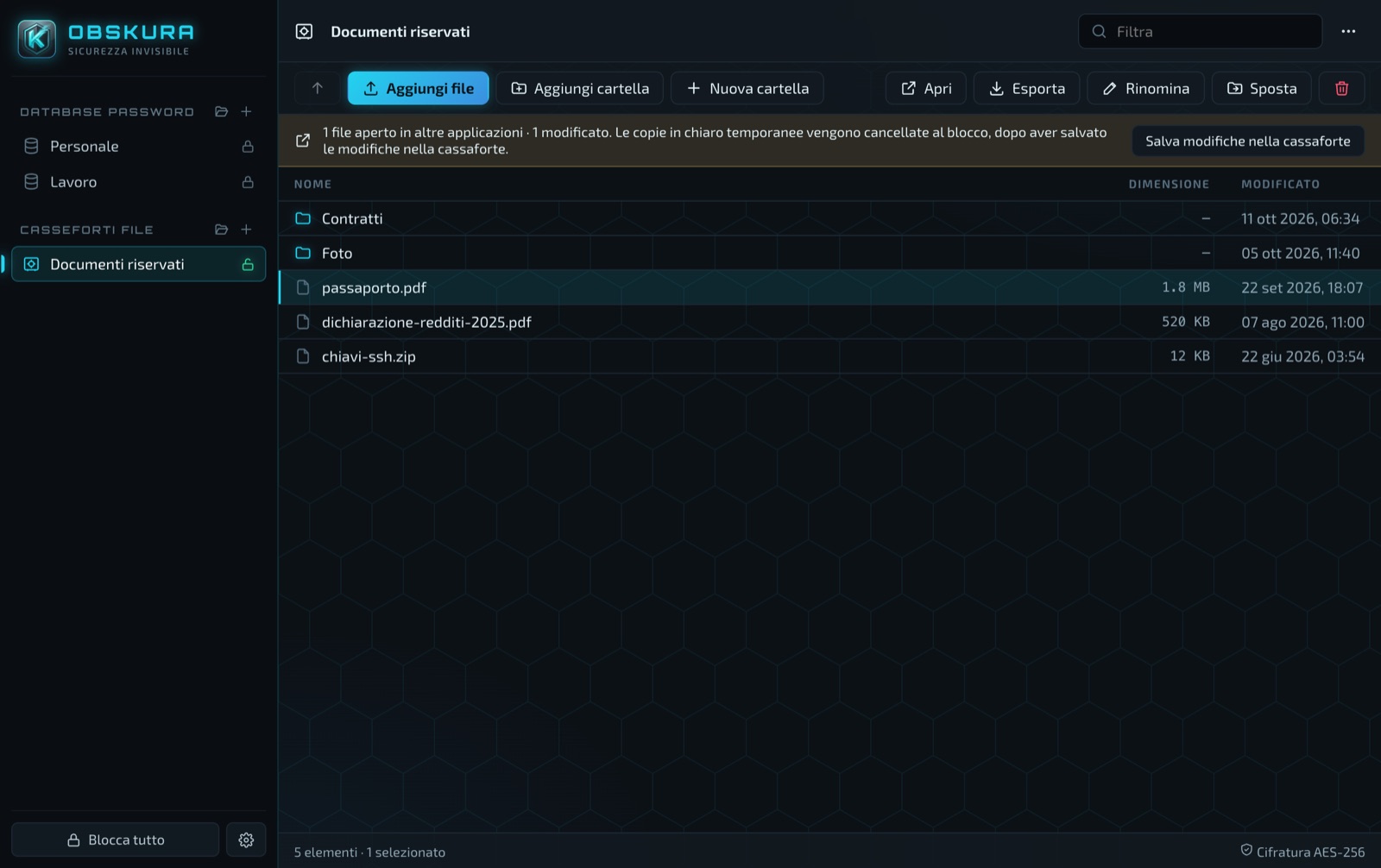
Dokumente sicher, auch in der Cloud
- Dateien und Ordner hineinziehen: Obskura verschlüsselt Inhalt und Namen.
- Öffne eine Datei mit ihrem Programm – beim Speichern wird sie von selbst wieder verschlüsselt.
- Jede Datei ist unabhängig: effiziente Synchronisierung mit Dropbox, OneDrive, Google Drive, iCloud.
- Funktioniert auch auf NAS und Servern über SFTP, WebDAV und SMB.
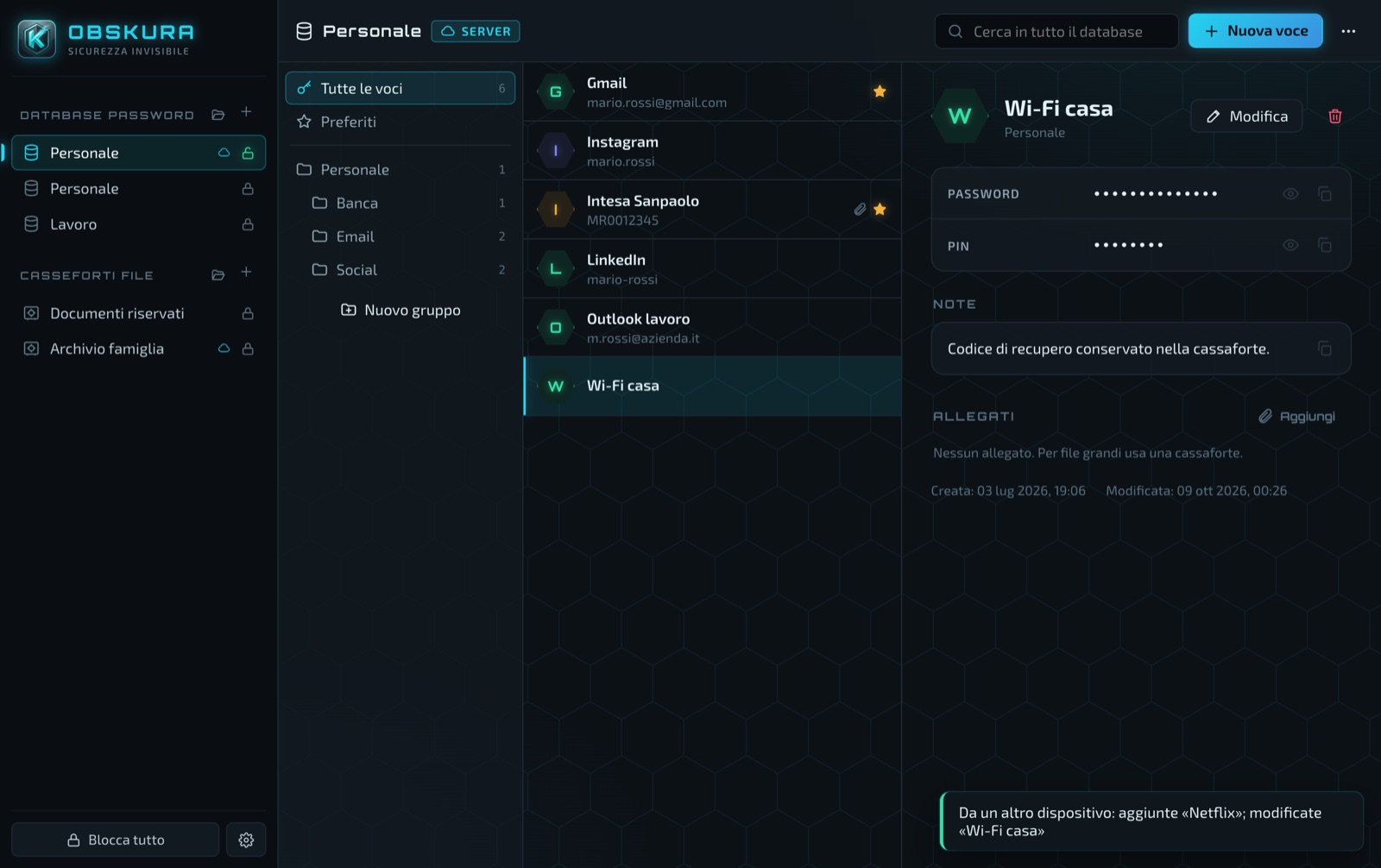
Auf mehreren Computern arbeiten, ohne Konflikte
- Dieselbe Datenbank gleichzeitig auf mehreren Computern geöffnet.
- Änderungen werden Eintrag für Eintrag zusammengeführt: Die neueste gewinnt, die andere bleibt im Verlauf.
- Jedes Gerät hat eine eindeutige Kennung und merkt sich seine eigenen Pfade zu Datenbank, Schlüsseldatei und Sicherung in einer verschlüsselten Datei.
- Im Fenster „Geräte und Pfade“ siehst du, wer die Datenbank nutzt, von wo und wann.
Verschlüsselung ohne Kompromisse
Standardalgorithmen, starke Parameter und keine Abkürzungen. Klartextdaten bleiben nur im Arbeitsspeicher und werden beim Schließen gelöscht. Der Quellcode ist öffentlich: Jeder kann ihn prüfen.
| Was | Wie |
|---|---|
| Schlüsselableitung | Argon2id: 256 MiB / 3 Durchläufe (Standard), 1 GiB (hoch) oder 2 GiB (extrem): macht Brute-Force-Angriffe nutzlos |
| Verschlüsselung | AES-256-GCM, XChaCha20-Poly1305, Serpent, Twofish, Camellia oder Kaskaden mehrerer Chiffren mit unabhängigen Schlüsseln |
| Integrität | Die ganze Datei ist authentifiziert: Jede Veränderung, auch an den Parametern, verhindert das Öffnen |
| Dateinamen | AES-SIV, an den enthaltenden Ordner gebunden |
| Zusammengesetzter Schlüssel | Passwort und Schlüsseldatei kombiniert wie in KeePass KDBX4 |
| Gerätepfade | Mit der Kennung jedes Geräts in einer mit dem Obskura-Zugangsschlüssel verschlüsselten Datei gespeichert (AES-256-GCM) |
| Datenschutz | Kein Konto, keine Telemetrie: Die App verbindet sich nur mit den Servern, die du einrichtest |
Sie spricht deine Sprache
Obskura öffnet sich in deiner Systemsprache; ist sie nicht enthalten, verwendet es Englisch. Du kannst sie jederzeit in den Einstellungen ändern.
- 8 Sprachen enthalten: Italienisch, Englisch, Deutsch, Spanisch, Russisch, Chinesisch (vereinfacht), Japanisch und Arabisch (von rechts nach links).
- Offene Übersetzungen: Alle Texte der App stehen in einer XML-Datei pro Sprache. Exportiere die Vorlage unter Einstellungen → Sprache, übersetze die Texte und importiere die Datei: Die neue Sprache erscheint sofort.
- Korrekturen funktionieren genauso: Eine XML-Datei mit wenigen Einträgen korrigiert nur diese Texte.
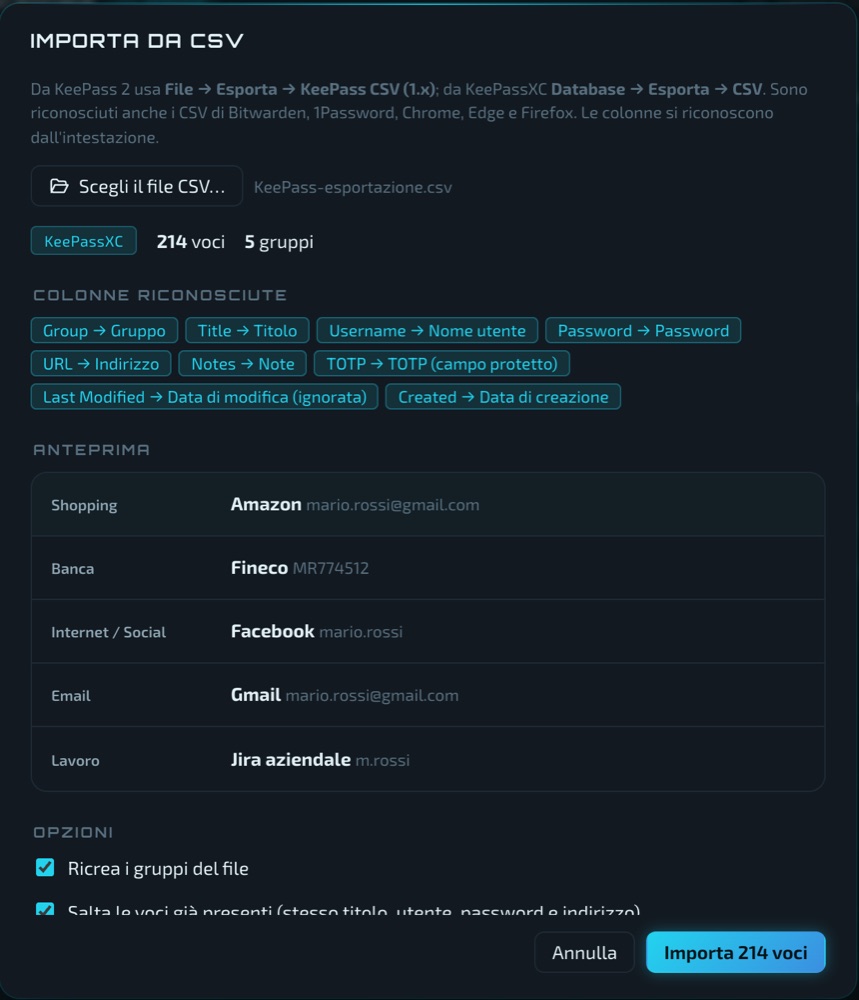
Den Manager in zwei Minuten wechseln
Melde dich direkt aus Obskura bei deinem alten Dienst an: Der Tresor wird auf deinen Computer heruntergeladen und dort entschlüsselt, ohne im Klartext exportierte Dateien. Ordner, eigene Felder, TOTP-Codes, Karten und Notizen bleiben erhalten.
Auch aus CSV-Dateien: KeePass, KeePassXC, Chrome, Edge, Firefox und andere. 1Password, Proton Pass, Dashlane und Keeper benötigen das offizielle Kommandozeilenwerkzeug des Dienstes.
Obskura 0.3.0 herunterladen
Kostenlos, ohne Registrierung, in 8 Sprachen. Die passende Version für dein System ist hervorgehoben.
Windows
Dein SystemWindows 10 und 11, 64 Bit. Das Installationsprogramm verwendet die Sprache von Windows.
Downloads insgesamt: –
macOS
Dein SystemmacOS 11 oder neuer, Apple-Silicon-Prozessoren (M1 und neuer).
Downloads insgesamt: –
Linux
Dein System64 Bit (x86_64). Ubuntu 22.04+, Debian 12+, Fedora und Derivate.
Downloads insgesamt: –
chmod +x Obskura_*.AppImage).Um zu prüfen, ob eine heruntergeladene Datei unverändert und echt ist, vergleiche ihren Fingerabdruck mit der SHA-256-Liste: shasum -a 256 dateiname unter macOS und Linux, certutil -hashfile dateiname SHA256 unter Windows.
Benutzerhandbuch
Das vollständige Handbuch als PDF mit allen Funktionen: Datenbanken, Tresore, Server, Sicherung, Geräte und Pfade, Sprachen und Import.
Obskura übersetzen
Die leere XML-Vorlage enthält alle zu übersetzenden Texte der App, jeweils mit dem englischen Referenztext daneben. Fülle sie aus, teste sie durch Importieren in Obskura und schick sie uns als Anhang über die Kontaktseite. Kapitel 14 des Handbuchs erklärt alle Schritte.
So schützt du mit Obskura Passwörter und Dateien: auf deinem eigenen NAS, verschlüsselt in der Cloud oder beim Umstieg von einem anderen Passwort-Manager.
Passwort-Manager auf dem eigenen NAS, ohne Cloud
So speicherst du deine Passwörter mit Obskura auf deinem Synology-, QNAP- oder TrueNAS-NAS: auf dem Computer verschlüsselt, per SFTP oder WebDAV gespeichert, in Echtzeit zwischen Computern synchronisiert. Kostenlos, ohne Konto.
Anleitung lesen →Von Bitwarden, 1Password, LastPass und anderen zu Obskura wechseln
So importierst du deine Passwörter direkt aus Bitwarden, LastPass, 1Password, Proton Pass, Dashlane und Keeper in Obskura, ganz ohne Klartextdateien, oder aus CSV-Dateien von KeePass, KeePassXC, Chrome, Edge und Firefox.
Anleitung lesen →Obskura oder KeePassXC? Unterschiede und Entscheidungshilfe
Ein ehrlicher Vergleich zwischen Obskura und KeePassXC, zwei kostenlosen Passwort-Managern: Format, Synchronisierung, Server, Verschlüsselung, Dateitresore, Browser und Smartphone.
Anleitung lesen →Dateien auf Dropbox, OneDrive, iCloud und Google Drive verschlüsseln
So verschlüsselst du Dokumente und Fotos, bevor sie in die Cloud gelangen, mit den Tresoren von Obskura: jede Datei einzeln verschlüsselt, Namen und Ordner verborgen, normale Synchronisierung. Kostenlos, eine Alternative zu Cryptomator.
Anleitung lesen →Fragen
Ist Obskura wirklich kostenlos?
Ja, für alle und für jeden Zweck, auch beruflich: keine Abos, keine kostenpflichtigen Versionen, keine Werbung. Der Quellcode ist für alle, die ihn prüfen wollen, öffentlich (Lizenz PolyForm Strict): Man darf ihn lesen und kompilieren, aber nicht ändern oder weitergeben.
Wo landen meine Passwörter?
Nur dort, wo du sie speicherst: eine Datei auf dem Computer, auf einem USB-Stick, in einem synchronisierten Ordner oder auf deinem Server. Obskura hat keine eigenen Server und sammelt keine Daten.
Was passiert, wenn ich das Hauptpasswort vergesse?
Niemand, auch wir nicht, kann es wiederherstellen: Das ist der Preis echter Verschlüsselung. Verwende einen langen Satz, den du dir merkst, und bewahre eine Kopie der Schlüsseldatei und des Obskura-Zugangsschlüssels an einem sicheren Ort auf.
Was ist der Obskura-Zugangsschlüssel?
Ein beim ersten Start erzeugter Code, der die neben jeder Datenbank gespeicherten Angaben verschlüsselt (wo Schlüsseldatei, Sicherungen und Server liegen und die Pfade jedes Geräts). Auf einem anderen Computer gibst du ihn einmal ein, und Obskura findet alles selbst. Er ersetzt nicht das Passwort der Datenbanken.
Kann ich es auf mehreren Computern gleichzeitig nutzen?
Ja. Lege die Datenbank in einen synchronisierten Ordner oder auf einen Server: Die Änderungen jedes Computers werden automatisch zusammengeführt und erreichen die anderen in wenigen Sekunden. Jeder Computer merkt sich seine eigenen Pfade, auch wenn der Ordner auf Mac, Windows und Linux anders heißt.
In welcher Sprache öffnet sich die App?
In der Systemsprache, wenn diese Italienisch, Englisch, Deutsch, Spanisch, Russisch, Chinesisch, Japanisch oder Arabisch ist; sonst auf Englisch. Unter Einstellungen → Sprache kannst du eine andere wählen oder eine neue aus einer XML-Datei importieren.
Wie importiere ich Passwörter aus Bitwarden, 1Password oder LastPass?
Öffne eine Datenbank, Menü ⋯ → „Aus einem Online-Manager importieren“, wähle den Dienst und melde dich an. Die Daten werden auf deinem Computer entschlüsselt und in die Datenbank eingefügt, ohne Zwischendateien.
Gibt es eine App für Smartphones?
Noch nicht: Obskura ist für Windows, macOS und Linux verfügbar.