
你需要的一切,绝不窥探你
Obskura 在一个应用中结合了仿照 KeePass 的密码管理器和仿照 Cryptomator 的文件保险库,同步和备份可与你已在使用的服务配合。
密码数据库
分组、自定义字段、附件、修改历史、过期时间、收藏以及强密码生成器。只是一个 .obk 文件,想存哪里就存哪里。
文件保险库
类似 Cryptomator 的加密文件夹:拖入文档和照片,文件名和内容都会变得无法读取。每个文件单独加密,非常适合 Dropbox、OneDrive 和 iCloud。
在你自己的服务器上
通过 SFTP、FTP/FTPS、WebDAV(Nextcloud、Synology、QNAP…)和 SMB 打开和保存数据库与保险库。没有强制的云服务:数据放在哪里由你决定。
多设备实时协作
同一个数据库可在多台电脑上同时打开:修改按条目合并,几秒内同步到其他设备。
每台设备,各有路径
每台电脑都有唯一标识,并在数据库旁的加密文件中保存自己访问数据库、密钥文件和备份的路径。即使 Mac、Windows 和 Linux 通过不同路径访问,也能打开同一个数据库。
自动备份
每次修改后,一份加密副本会保存到第二个位置(本地或远程),并保留带日期的版本和密钥文件副本。每台设备可以有自己的备份设置。
从旧的密码管理器导入
直接登录 Bitwarden、LastPass、1Password、Proton Pass、Dashlane 和 Keeper:不产生任何明文导出文件。还支持来自 KeePass、Chrome、Firefox 的 CSV。
在任何电脑上找回一切
Obskura 访问密钥会在每个数据库旁边加密记录密钥文件、备份和服务器的位置。选中数据库,应用会自动找到其余一切。
8 种语言,还可自行扩展
意大利语、英语、德语、西班牙语、俄语、中文、日语和阿拉伯语,根据系统语言自动选择。导入 XML 文件即可添加其他语言。
不显示任何路径
界面中不会出现路径或文件名:看到屏幕的人只能看到你自己起的名字。
自动锁定
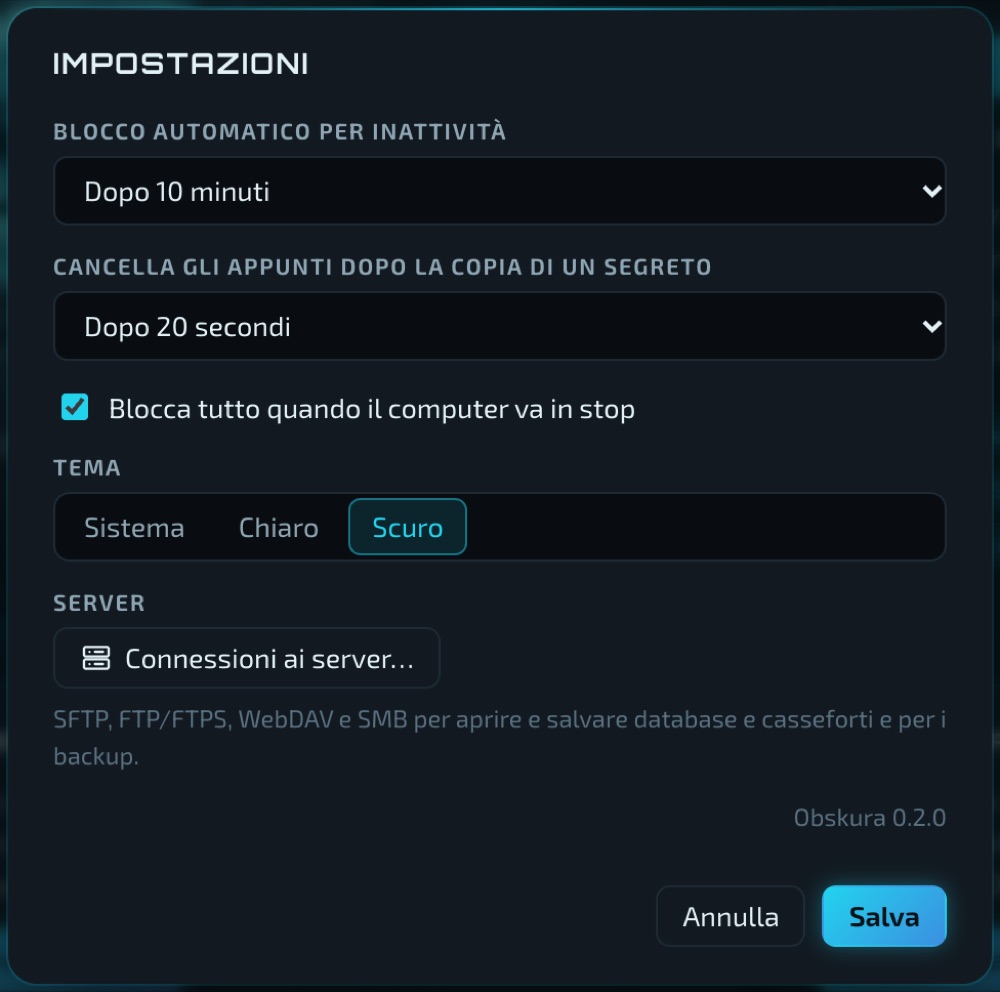
一段时间无操作或电脑进入睡眠时自动锁定。复制密码后剪贴板会自动清空。
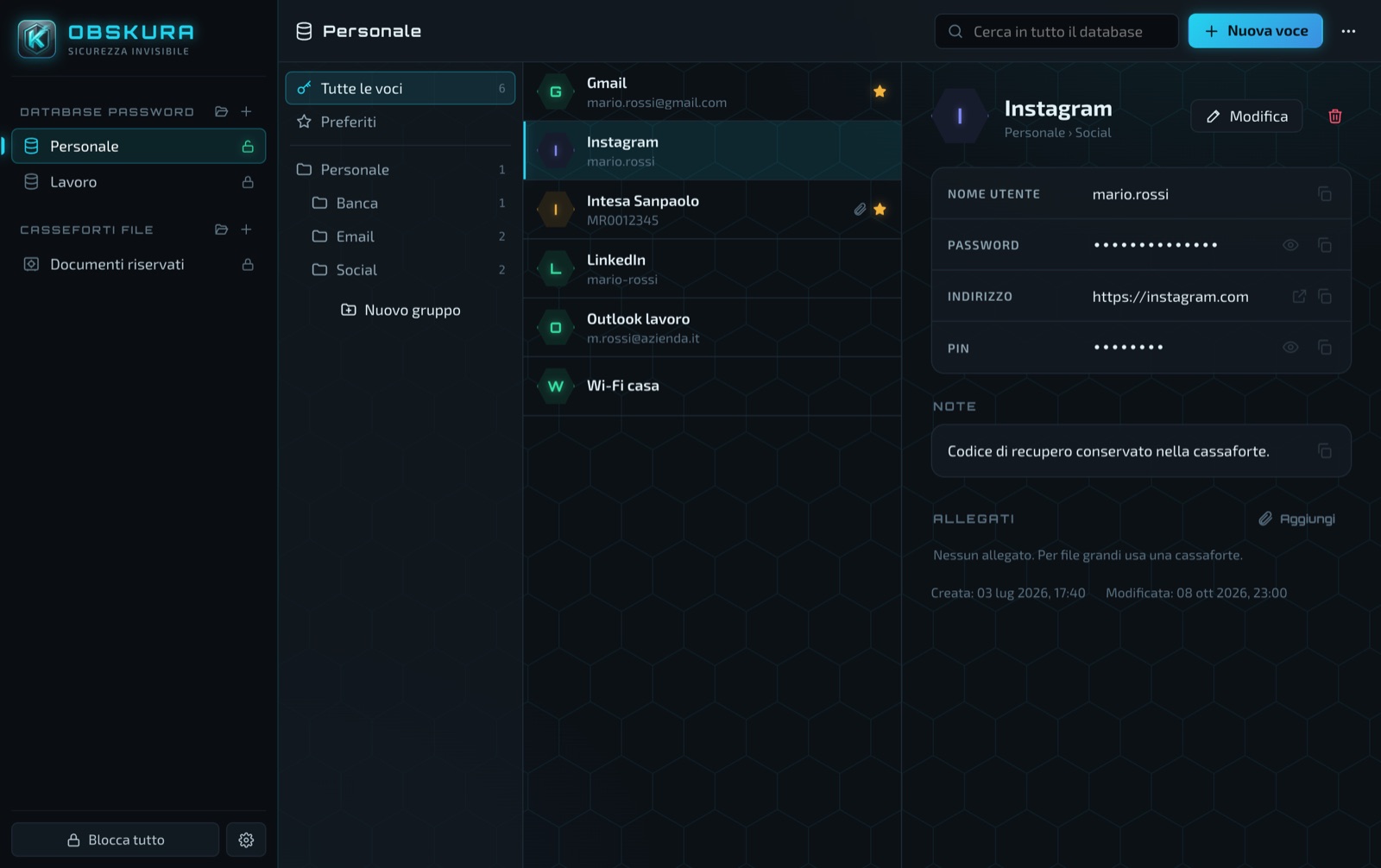
井然有序,快速,随手可用
- 在标题、用户、地址、备注和标签中即时搜索。
- 安全复制:密码和验证码进入剪贴板,几秒后自动消失。
- 密码和口令短语生成器,附带强度评估。
- 每个条目都有历史记录,可找回误改的密码。
- 可用密码、密钥文件或两者打开,与 KeePass 相同。
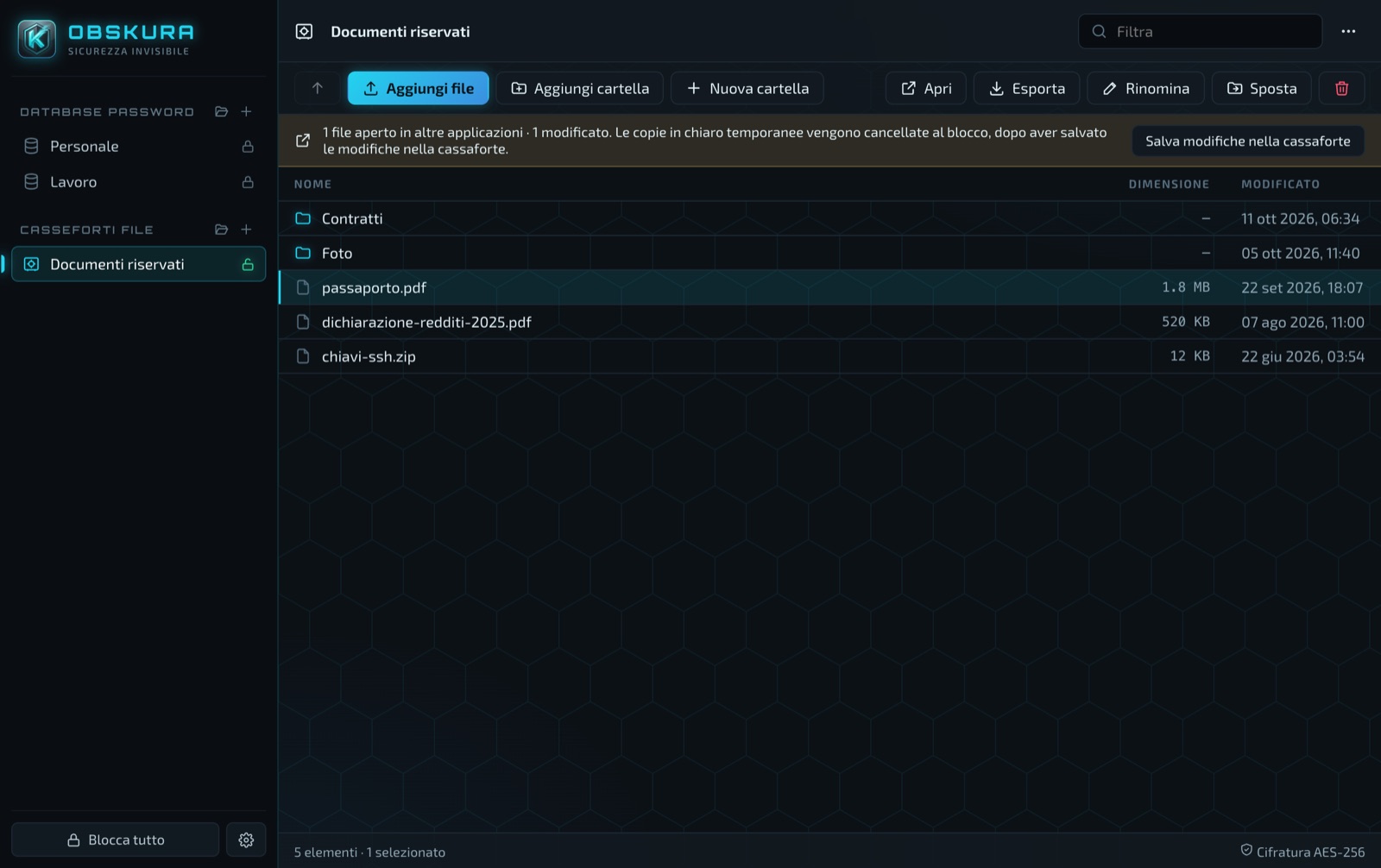
文档即使在云端也安全
- 拖入文件和文件夹:Obskura 加密内容和文件名。
- 用对应程序打开文件,保存时它会自动重新加密。
- 每个文件相互独立:与 Dropbox、OneDrive、Google Drive、iCloud 高效同步。
- 也可通过 SFTP、WebDAV 和 SMB 在 NAS 和服务器上使用。
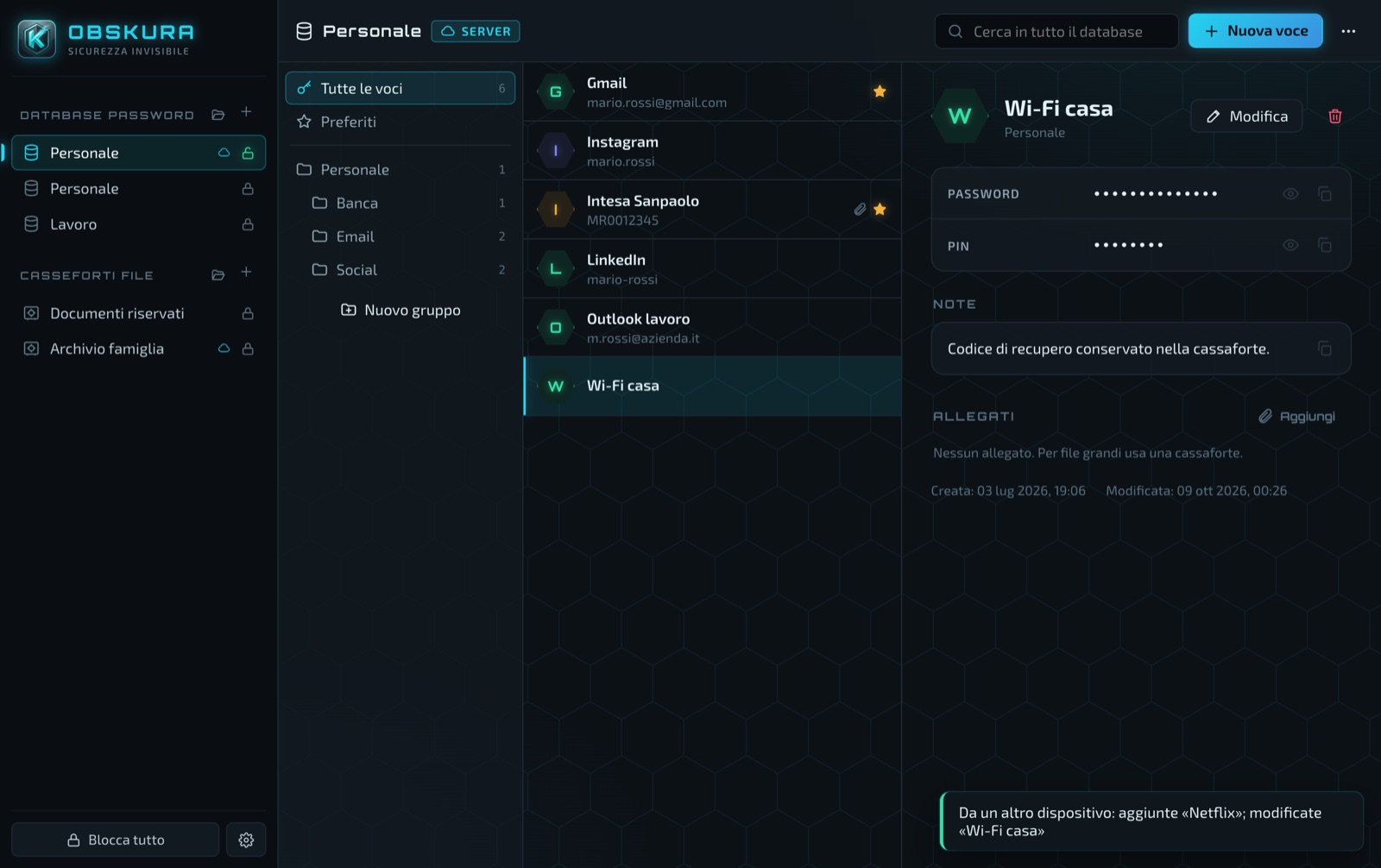
在多台电脑上工作,没有冲突
- 同一个数据库可在多台电脑上同时打开。
- 修改按条目合并:最新的修改生效,另一个保留在历史记录中。
- 每台设备都有唯一标识,并在加密文件中记住自己访问数据库、密钥文件和备份的路径。
- 在“设备和路径”窗口中可以看到谁在使用数据库、从哪里以及何时使用。
| 项目 | 方式 |
|---|---|
| 密钥派生 | Argon2id:256 MiB / 3 轮(标准)、1 GiB(高)或 2 GiB(极高):让暴力破解毫无意义 |
| 加密 | AES-256-GCM、XChaCha20-Poly1305、Serpent、Twofish、Camellia,或使用独立密钥的多重级联加密 |
| 完整性 | 整个文件都经过认证:任何篡改(包括参数)都会导致无法打开 |
| 文件名 | AES-SIV,与所在文件夹绑定 |
| 复合密钥 | 密码与密钥文件组合,方式与 KeePass KDBX4 相同 |
| 设备路径 | 连同每台设备的标识保存在用 Obskura 访问密钥加密的文件中(AES-256-GCM) |
| 隐私 | 无账户、无遥测:应用只连接你配置的服务器 |
说你的语言
Obskura 会以系统语言打开;如果系统语言不在内置语言中,则使用英语。你可以随时在设置中更改语言。
- 内置 8 种语言:意大利语、英语、德语、西班牙语、俄语、简体中文、日语和阿拉伯语(从右到左)。
- 开放翻译:应用的所有文本都存放在每种语言一个的 XML 文件中。在“设置 → 语言”中导出模板,翻译文本后导入文件,新语言立即可用。
- 修正也一样:只包含少量条目的 XML 文件只会修正这些文本。
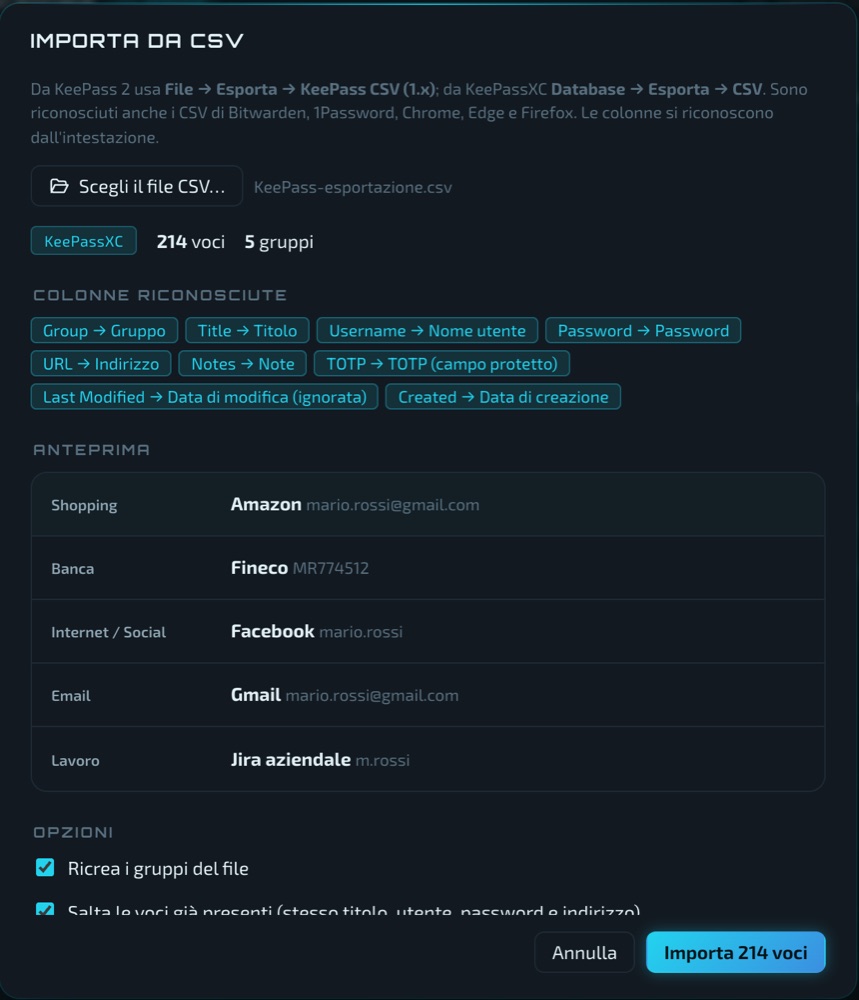
两分钟更换密码管理器
直接在 Obskura 中登录你原来的服务:保险库会下载到你的电脑并在本机解密,不会生成明文导出文件。文件夹、自定义字段、TOTP 验证码、银行卡和备注都会保留。
也支持 CSV 文件:KeePass、KeePassXC、Chrome、Edge、Firefox 等。1Password、Proton Pass、Dashlane 和 Keeper 需要该服务的官方命令行工具。
下载 Obskura 0.3.0
免费、无需注册、提供 8 种语言。已为你的系统突出显示合适的版本。
Linux
你的系统64 位(x86_64)。Ubuntu 22.04+、Debian 12+、Fedora 及其衍生版。
总下载量: –
chmod +x Obskura_*.AppImage)。要确认下载的文件完整且未被篡改,请将其指纹与 SHA-256 列表进行比对:macOS 和 Linux 上使用 shasum -a 256 文件名,Windows 上使用 certutil -hashfile 文件名 SHA256。
使用手册
完整的 PDF 手册,涵盖全部功能:数据库、保险库、服务器、备份、设备和路径、语言以及导入。
翻译 Obskura
空白 XML 模板包含应用中所有需要翻译的文本,每条旁边都附有英文参考文本。填写完成后,可导入 Obskura 进行测试,然后通过联系页面以附件形式发送给我们。手册第 14 章介绍了全部步骤。
如何用 Obskura 保护密码和文件:放在自己的 NAS 上、在云端加密保存,或从其他密码管理器迁移过来。
把密码管理器放在自己的 NAS 上,无需云端
如何用 Obskura 把密码保存在你的群晖(Synology)、威联通(QNAP)或 TrueNAS 上:在电脑上加密,通过 SFTP 或 WebDAV 保存,在多台电脑之间实时同步。免费,无需账户。
阅读指南 →从 Bitwarden、1Password、LastPass 等迁移到 Obskura
如何不经明文文件,直接从 Bitwarden、LastPass、1Password、Proton Pass、Dashlane 和 Keeper 把密码导入 Obskura,或从 KeePass、KeePassXC、Chrome、Edge 和 Firefox 的 CSV 文件导入。
阅读指南 →Obskura 还是 KeePassXC?区别与选择
对 Obskura 和 KeePassXC 这两款免费密码管理器的客观比较:文件格式、同步、服务器、加密算法、文件保险库、浏览器和手机。
阅读指南 →加密 Dropbox、OneDrive、iCloud 和 Google Drive 中的文件
如何用 Obskura 的保险库在文件进入云端之前加密文档和照片:每个文件单独加密,文件名和文件夹被隐藏,同步照常进行。免费,可替代 Cryptomator。
阅读指南 →问题解答
Obskura 真的免费吗?
是的,任何人都可以免费用于任何用途,包括工作:没有订阅、付费版本或广告。源代码公开供人查验(PolyForm Strict 许可证):可以阅读和编译,但不能修改或再分发。
我的密码会存放在哪里?
只存放在你保存的地方:电脑上的文件、U 盘、同步文件夹或你的服务器。Obskura 没有自己的服务器,也不收集任何数据。
忘记主密码怎么办?
任何人(包括我们)都无法找回:这是真正加密的代价。请使用你能记住的长句子,并把密钥文件和 Obskura 访问密钥的副本保存在安全的地方。
什么是 Obskura 访问密钥?
首次启动时生成的一个代码,用于加密保存在每个数据库旁的信息(密钥文件、备份、服务器的位置以及每台设备的路径)。在另一台电脑上输入一次,Obskura 就能自动找回一切。它不能代替数据库密码。
能在多台电脑上同时使用吗?
可以。把数据库放在同步文件夹或服务器上:各台电脑的修改会自动合并,几秒内同步到其他电脑。每台电脑都会记住自己的路径,即使该文件夹在 Mac、Windows 和 Linux 上名称不同。
应用会以什么语言打开?
如果系统语言是意大利语、英语、德语、西班牙语、俄语、中文、日语或阿拉伯语,就以系统语言打开;否则使用英语。在“设置 → 语言”中可以选择其他语言,或从 XML 文件导入新语言。
如何从 Bitwarden、1Password 或 LastPass 导入密码?
打开一个数据库,菜单 ⋯ → “从在线密码管理器导入”,选择服务并登录。数据在你的电脑上解密并添加到数据库中,没有中间文件。
有手机应用吗?
暂时没有:Obskura 目前支持 Windows、macOS 和 Linux。